Bony towarowe to sprawdzony sposób na tworzenie dobrych relacji z klientami. Z tego wpisu dowiesz się, jak krok po kroku skonfigurować aplikację do automatyzacji bonów towarowych w IdoSell. Dzięki temu rozwiązaniu bony będą generowane i wysyłane do klientów automatycznie, a oni sami będą chętniej wracać do Twojego sklepu.
Jeśli chcesz dowiedzieć się więcej czym jest sama aplikacja, gorąco zachęcam do zapoznania się z artykułem na oficjalnym blogu IdoSell.
W IdoSell mamy kody rabatowe, vouchery (czyli bony towarowe) oraz karty podarunkowe. Z poziomu panelu możemy wygenerować bon, ręcznie umieścić go na grafice i wysłać mailem do klienta lub wydrukować i włożyć do paczki.
Żeby skrócić ten proces i nie robić wszystkiego ręcznie, powstała aplikacja do automatyzacji bonów towarowych.
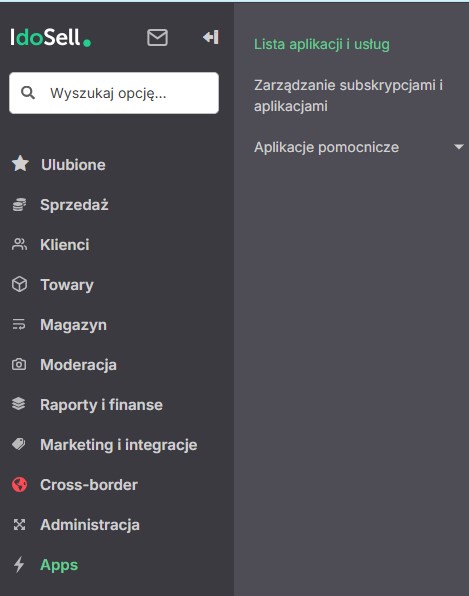
Zacznijmy od instalacji aplikacji. Przechodzimy do panelu IdoSell, wchodzimy w Apps → Lista aplikacji i usług.
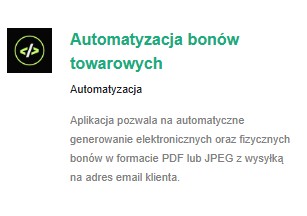
Następnie szukamy „Automatyzacja bonów towarowych". Możesz sobie pomóc, wpisując Ctrl+F i wyszukując frazę „Automatyzacja bonów towarowych".
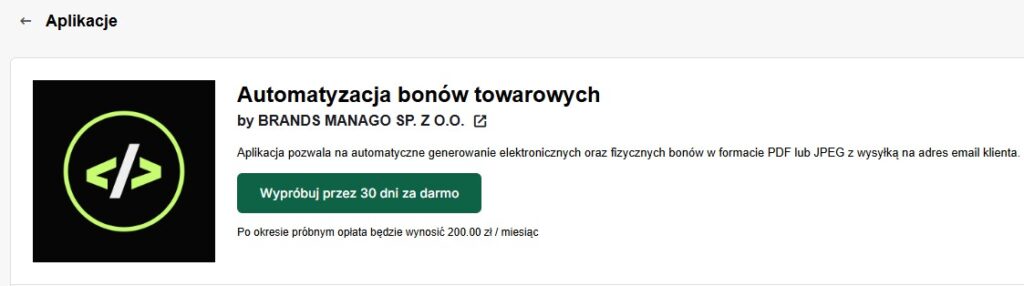
Po znalezieniu aplikacji klikamy „Wypróbuj przez 30 dni". Aplikacja pojawi się wtedy w sekcji Apps → Zarządzanie subskrypcjami i aplikacjami – z tego poziomu możemy ją otworzyć i skonfigurować.
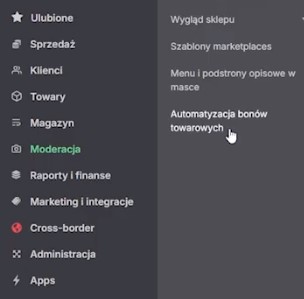
Do aplikacji można też wejść przez Moderacja → Automatyzacja bonów towarowych – ta opcja pojawi się automatycznie po instalacji.
Na pierwszym ekranie zobaczymy instrukcję, przez którą krok po kroku przejdziemy.
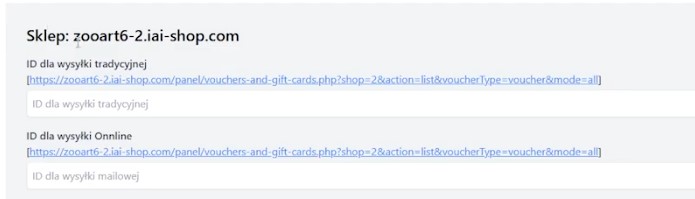
Pierwszym krokiem jest utworzenie kampanii bonów towarowych w systemie, a następnie podanie jej identyfikatora w aplikacji. W zależności od tego czy chcemy wysyłać bony w formie tradycyjnej, czy też wysyłać je automatycznie na maila.
W aplikacji znajdziemy link, który przekieruje nas bezpośrednio do odpowiedniej opcji w panelu.
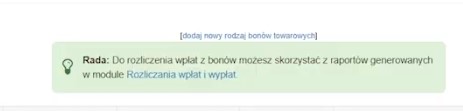
Po kliknięciu wybieramy opcję widoczną u góry „Dodaj nowy rodzaj bonów towarowych".
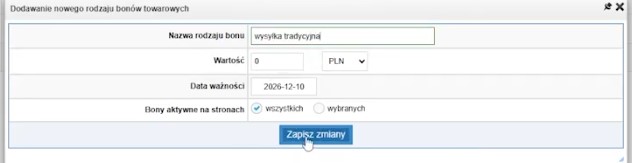
Nazywamy kampanię – na przykład „Wysyłka tradycyjna". Pozostałych pól nie musimy uzupełniać, bo system będzie generował bony automatycznie.
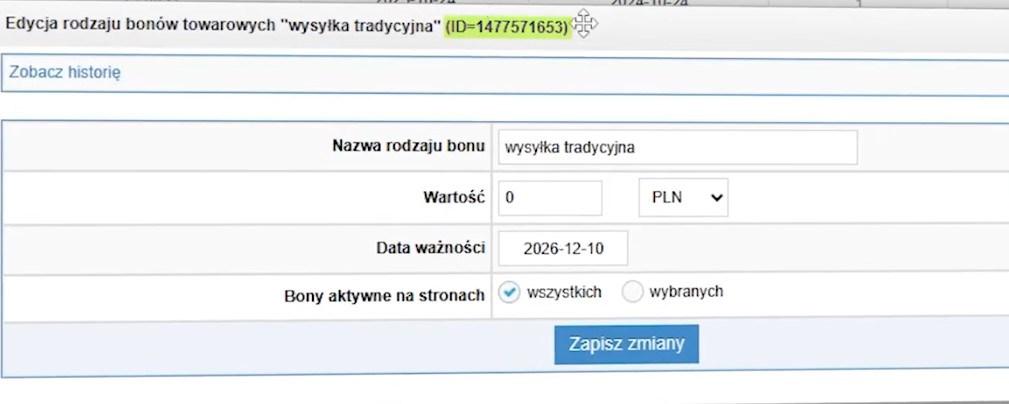
Po zapisaniu klikamy „Edytuj" przy nowo utworzonej kampanii.

Powinien pokazać się nam identyfikator kampanii – to właśnie tutaj będą trafiać automatycznie generowane bony. Aplikacja sama wykona to, co normalnie robilibyśmy ręcznie, klikając „Dodaj jeden bon".
Jeśli chcemy wysyłać bony również online, tworzymy drugi rodzaj kampanii, na przykład „Wysyłka online" i zapisujemy zmiany. Tam również pojawi się osobny identyfikator.
Na koniec wracamy do aplikacji i uzupełniamy odpowiednie pola identyfikatorami utworzonych kampanii.
Gdy mamy już uzupełnione identyfikatory kampanii, kolejnym krokiem jest ustawienie waluty, w jakiej mają być generowane bony, oraz wskazanie adresu e-mail, z którego będą wysyłane do klientów.
Do konfiguracji potrzebujemy standardowych danych wymaganych przy wpinaniu skrzynki pocztowej do panelu IdoSell. Najłatwiej jest przejść do: Konfiguracja kont e-mail i SMS (wyszukując lupką w panelu) – z tego poziomu możemy sprawdzić, jaki adres mamy podpięty do kontaktu z klientem.
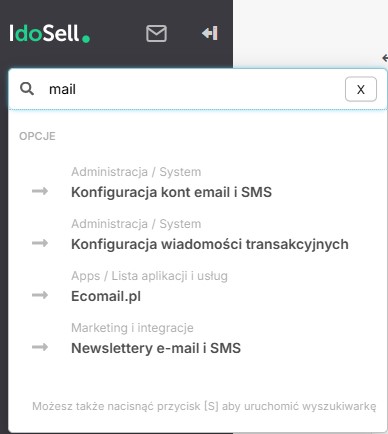
Warto też dla pewności wybrać kolejno: Konfiguracja wiadomości transakcyjnych (wyszukując lupką) → wybierz swój sklep → Klienci → Zmiana rabatu prostego w profilu klienta
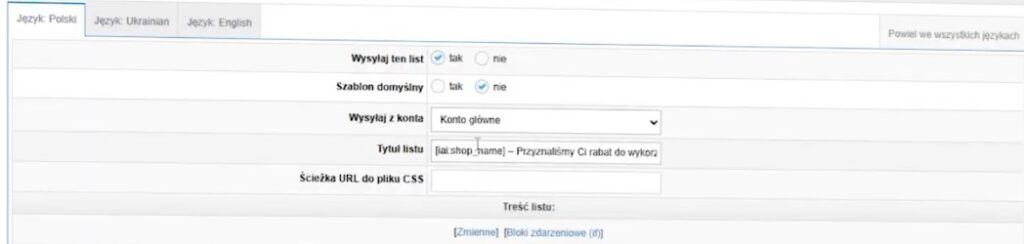
i upewnić się, że maile są wysyłane z konta głównego.
Jeśli wrócimy do konfiguracji kont e-mail dla danego sklepu, zobaczymy które konto jest oznaczone jako główne – to z tego adresu wysyłane są maile transakcyjne. Właśnie tego adresu polecam użyć również w aplikacji do generowania bonów.

W aplikacji uzupełniamy:
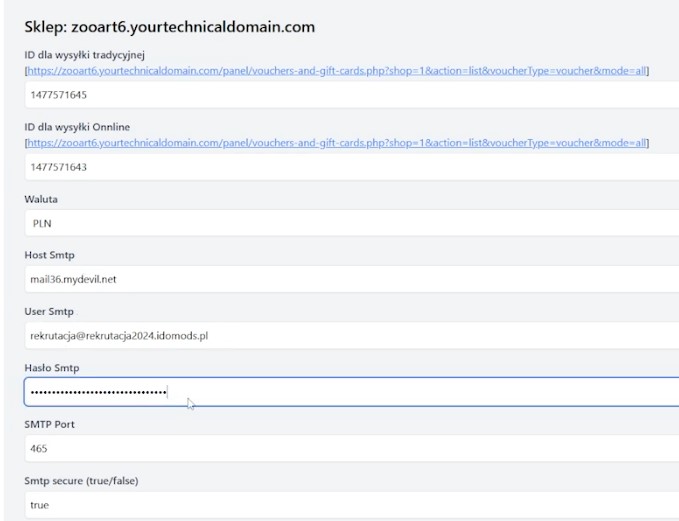
Teraz przejdźmy przez poszczególne opcje konfiguracji.
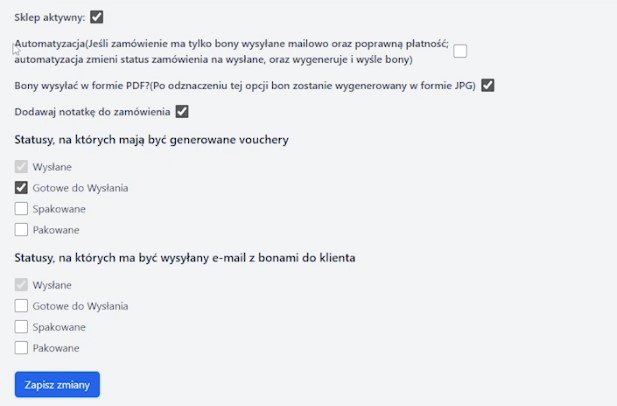
Sklep aktywny – to podstawowy checkbox. Jeśli nie będzie zaznaczony, aplikacja nie będzie wysyłać maili, nawet jeśli jest włączona. Dopiero po zaznaczeniu tej opcji automatyzacja zacznie działać.
Automatyzacja – jeśli jeśli klient złoży zamówienie zawierające tylko bon towarowy, bez produktów fizycznych do wysłania, system automatycznie to wykryje, zmieni status na „wysłane", przeprocesuje całe zamówienie i je zamknie.
Bony wysyłać w formacie PDF? – możemy wybrać, czy bon ma być wysyłany jako PDF czy jako JPEG (grafika). Jeśli opcja jest zaznaczona, domyślnym formatem jest PDF.
Dodawaj notatkę do zamówienia – po zaznaczeniu tej opcji system będzie dodawał do zamówienia notatkę z informacjami o wykonanych operacjach: numer bonu, czy wysłano maila, czy zmieniono status zamówienia.
Statusy, na których mają być generowane bony – wszystko zależy od procesu wysyłki w naszym magazynie. Na przykład jeśli wybierzemy status „pakowane", to w momencie gdy obsługa przygotowuje dokumenty do zamówienia, wygeneruje się również PDF z bonem, który można wydrukować i dołączyć do paczki.
Statusy, na których na być wysyłany e-mail z bonami do klienta – określamy, na jakim statusie zamówienia ma zostać wysłany e-mail z bonem do klienta.
Przejdźmy teraz do zakładki "Konfigurator bonów". Znajdziemy tu kilka gotowych wzorów, na podstawie których będą generowane vouchery – wysyłane mailem do klienta lub drukowane fizycznie.
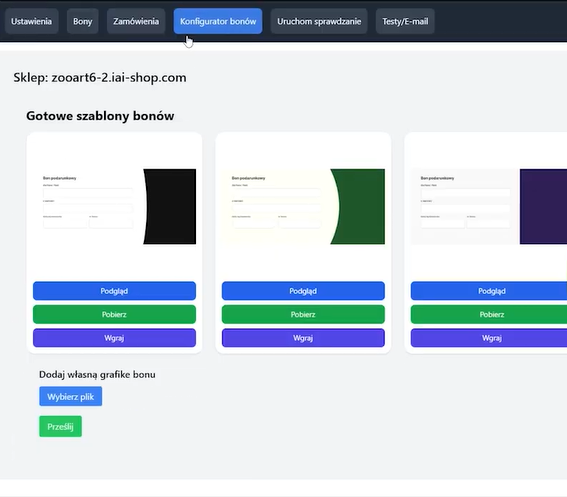
Możemy pobrać dowolny szablon i przekazać go grafikowi do edycji – dodać logo sklepu, zmienić układ pól lub usunąć te, które nie są nam potrzebne. Po edycji wystarczy kliknąć „Wybierz plik" i wgrać własny szablon. Możemy też skorzystać z jednego z domyślnych wzorów, klikając „Wybierz".
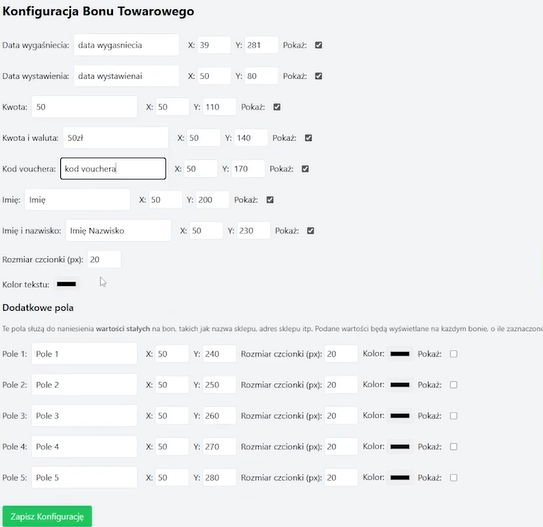
W konfiguracji bonu mamy różne pola, które będą automatycznie podstawiane w zależności od tego, co chcemy na nim umieść. Oto przykładowe dane:
Każde pole możemy włączyć lub wyłączyć, a także dostosować jego wygląd – na przykład zmienić rozmiar czcionki. Umieszczamy je we właściwym polu na voucherze, przeciągając kursorem myszki.
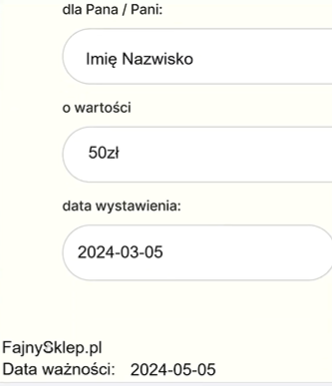
Wyłączyłem pole „Imię", bo nie będzie mi potrzebne. Wyłączyłem też osobne pole „Kwota", ponieważ mam już „Kwota i waluta" i nie ma sensu powielać tych informacji.
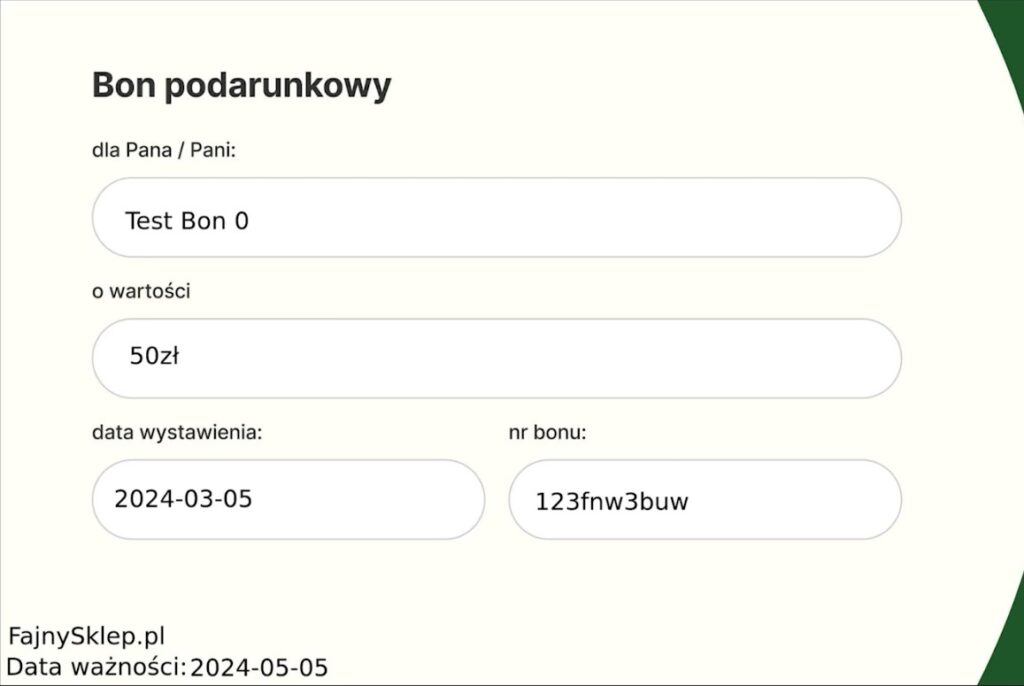
Dodałem również pola stałe, które zawsze będą widoczne na voucherze – w moim przypadku nazwa sklepu (fajnysklep.pl) oraz pole „Data ważności". Dzięki temu klient od razu widzi, kiedy bon został wystawiony i do kiedy może go wykorzystać.
Na koniec klikamy „Zapisz konfigurację".
Przechodzimy teraz do zakładki "Testy email". Wcześniej konfigurowaliśmy ustawienia serwera pocztowego – teraz czas je przetestować.
W sekcji "Email from" podajemy nazwę sklepu (w moim przypadku „Fajny sklep"), adres e-mail nadawcy. W tytule możemy używać zmiennych wymienionych poniżej. Na przykład podanie zmiennej <%= ordered %> spowoduje, że w tytule automatycznie pojawi się numer konkretnego zamówienia. U mnie tytuł wygląda tak:
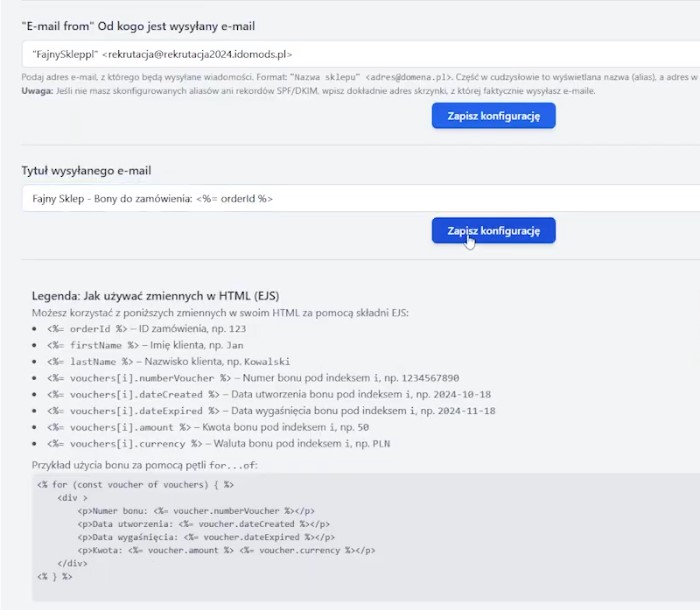
Po uzupełnieniu klikamy „Zapisz konfigurację" – i tak robimy przy każdej sekcji.
Kolejny krok to przygotowanie szablonu maila, który zostanie wysłany do klienta. Ja w tym celu skorzystam z ChatGPT. Przygotowałem prostego prompta:
„Stwórz szablon maila, w którym będę wysyłał bon towarowy do klienta. Mail ma się otwierać poprawnie w każdym kliencie pocztowym oraz w każdej przeglądarce, niezależnie od ustawionego motywu użytkownika. Voucher wysyłam w PDF-ie jako załącznik."
Do prompta warto dołączyć legendę ze zmiennymi, które mamy dostępne w aplikacji – kopiujemy je wraz z przykładami i wklejamy do ChatGPT, żeby miał pełny kontekst.
To, co wygeneruje ChatGPT, wklejamy do pola szablonu i klikamy „Zapisz konfigurację".
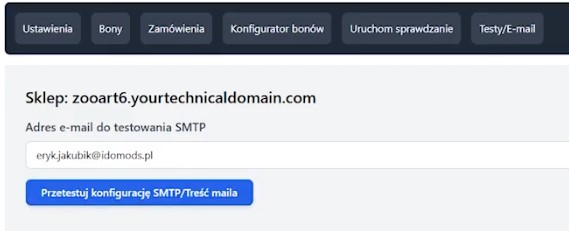
Teraz warto przetestować, czy wszystko działa. Podajemy swój adres e-mail i klikamy „Przetestuj konfigurację SMTP/maila".
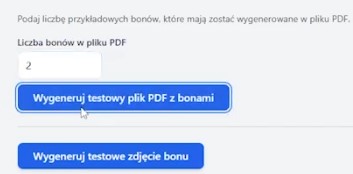
Możemy też wygenerować testowy plik PDF lub JPEG z bonem, żeby sprawdzić jego wygląd.
Jak widać, to co wcześniej konfigurowaliśmy w zakładce „Konfigurator bonów" działa prawidłowo – na bonie pojawiła się data ważności, data wystawienia i wszystkie potrzebne dane.
Mail wygenerowany przez ChatGPT też przyszedł poprawnie. W pierwszej wersji oba bony wyświetlały się jeden pod drugim bez wyraźnego podziału.
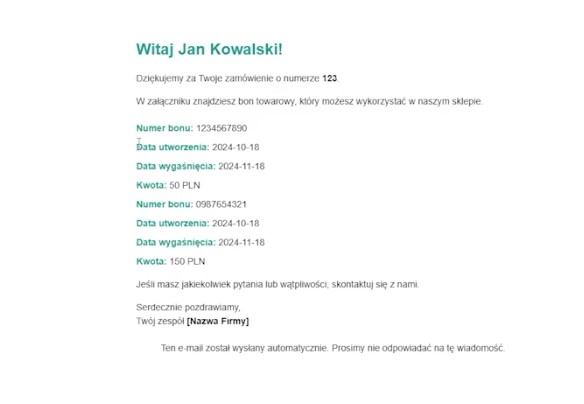
Dopisałem więc do prompta: „Jeśli używasz pętli for, wyraźnie oddziel sekcje, żeby było widać, że są to osobne bony towarowe". Po ponownym wygenerowaniu i zapisaniu konfiguracji wysłałem kolejnego testowego maila – tym razem bony są ładnie rozdzielone na osobne sekcje.
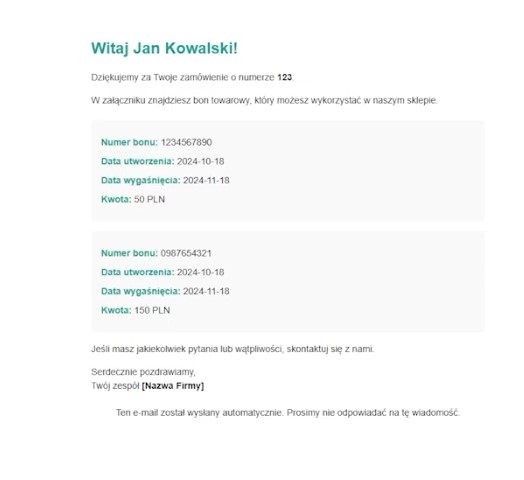
Oczywiście można jeszcze popracować nad wyglądem – dodać stopkę, nagłówek czy dopracować formatowanie.
Teraz zostało nam utworzyć produkty. Przechodzimy do zakładki "Bony". Pokażę ustawienia na przykładzie jednego z naszych klientów.
Każdy produkt-bon ma przypisany identyfikator, typ dostawy (fizyczny lub mailowy), okres ważności (na przykład 6 miesięcy) oraz kwotę (na przykład 300 zł). Takich produktów można stworzyć całkiem sporo, dla różnych wartości i form dostawy.
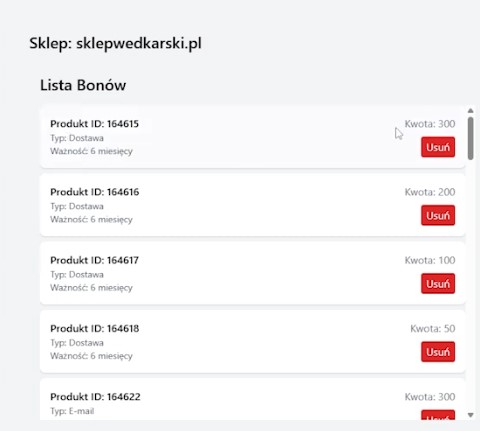
Od strony sklepu wygląda to tak: produkty są zgrupowane według wersji i formy dostawy. Dzięki temu klient może wybrać, czy chce otrzymać voucher mailem, czy ma być dołączony do paczki oraz konkretną wartość bonu.

Identyfikator każdego produktu jest następnie przypisany w konfiguracji aplikacji do odpowiedniej wartości w miejscu "Dodaj Nowy Bon".

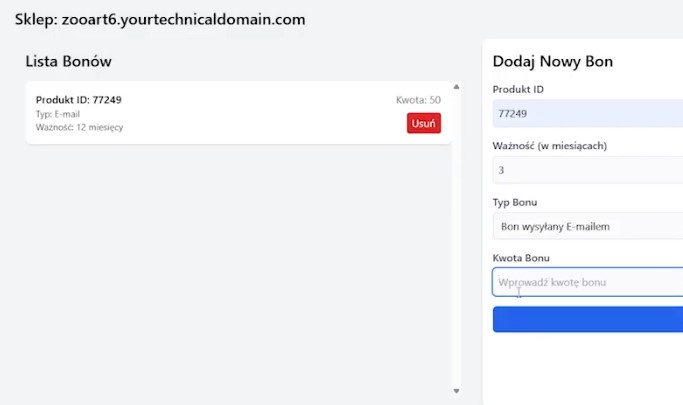
Gdy mamy już skonfigurowane ustawienia serwera pocztowego, utworzone produkty przypisane do konkretnych wartości w aplikacji oraz przygotowany szablon wyglądu vouchera, czas na test.
Wykonujemy testowe zamówienie w sklepie. Powinno trafić ono do zakładki "Zamówienia" w aplikacji. Tam możemy ręcznie dodać numer zamówienia, aby system je przetworzył.
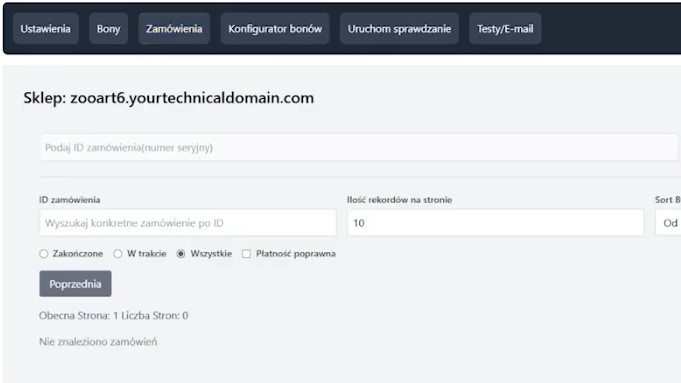
Na liście zamówień widzimy wszystkie pozycje przetworzone przez aplikację. Dla każdego zamówienia wyświetlane są m.in.:

Jeśli aplikacja już działa, a my zmienimy coś np. wyglądzie bonu, możemy kliknąć „Uruchom sprawdzenie". Dzięki temu wszystkie zamówienia, które nie zostały jeszcze obsłużone, przetworzą się ponownie.
W tym wpisie przedstawiłem, jak krok po kroku skonfigurować aplikację do automatyzacji bonów towarowych w IdoSell. Dzięki niej bony są generowane i wysyłane do klientów automatycznie.
Aplikacja dostępna jest w AppStore w panelu IdoSell. Wypróbuj ją za darmo przez 30 dni i przekonaj się, ile czasu możesz zaoszczędzić.

