W tym materiale, dowiesz się jak połączyć i skonfigurować Krajowy System e-Faktur z Twoim sklepem na platformie IdoSell. Dowiesz się także jak edytować szablony wystawianych dokumentów z kodem QR, a także jakie błędy dalej są obecne w integracji. Zgromadzone informacje są aktualne na dzień 27 marca 2026 roku, a wiele wcześniejszych błędów zostało już załatanych przez IAI.
Zanim zaczniemy cokolwiek konfigurować w panelu, musisz udać się na rządową stronę ksef.podatki.gov.pl. Należy kliknąc przycisk "Zaloguj do KSeF". W tym poradniku skupię się głównie na połączeniu systemu z IdoSell, a nie dokładnym rozwinięciu wszystkich wątków związanych z KSeF. W moim przypadku skorzystałem z możliwości zalogowania przez login.gov.pl, Ty możesz użyć też innych opcji tj. certyfikat kwalifikowany lub odcisk palca certyfikatu kwalifikowanego.
Po podaniu NIP naszej firmy musisz zalogować się do aplikacji mobilnej m-obywatel. Pełny poradnik autoryzacji znajdziesz w oficjalnym rządowym filmiku.
Po zalogowaniu zobaczysz panel KSeF - nie będę tłumaczyć wszystkich modułów, a skupię się na tych, potrzebnych do połączenia z IdoSell, czyli Tokeny oraz Certyfikaty.
IdoSell korzysta z certyfikatów.

Aby wygenerować certyfikat, musimy rozwinąć moduł Certyfikaty i wybrać opcję "Wniosku o certyfikat".

Dostęp do certyfikatu uprawnia do przeglądania, a nawet wystawiania faktur w Twoim imieniu. Upewnij się, że hasło nie będzie łatwe do odgadnięcia.
Następnie musimy wybrać przeznaczenie dla naszego certyfikatu - będziemy potrzebowali obu opcji, ale proces musimy przejść dwukrotnie, w zależności od tego, którą opcję chcemy wygenerować najpierw.

Po wygenerowania niezależnie od przeznaczenia, powinniśmy otrzymać do pobrania 2 typy plików o rozszerzeniach .key oraz .crt. Pliki należy trzymać w bezpiecznym miejscu.
Nie przesyłaj w mailu, a jeśli musisz to spakuj w .zip, wymyśl trudne hasło i wyślij je innym komunikatorem np. sms, WhatsApp.
Przy okazji, zapraszam na grupę na Facebook, WhatsApp lud Discord gdzie budujemy społeczność która wzajemnie pomaga w tematach IdoSell oraz ogólnych e-commerce -> https://idomods.pl/darmowa-pomoc-idosell
W kolejnym kroku przechodzimy do naszego panelu administracyjnego IdoSell. Wybieramy zakładkę Ustawienia -> Podatki i rozliczenia -> Integracja z KSeF -> Dodaj nową konfigurację.
Osobiście lubię na starym lub nowym panelu po prostu wpisywać w wyszukiwarkę "podatk" i wyszukuje szybciej to co potrzebuje.


Otworzy się okno dane dostępowe do KSeF. Kolejno powinniśmy wpisać NIP. Następnie mamy dwa moduły - Certyfikat "Uwierzytelnianie" oraz "Podpis linku". Odnoszą się one do przeznaczenia, które wybieraliśmy podczas generowania certyfikatu w KSeF.
Właśnie po to je wcześniej poprawnie nazywaliśmy, aby teraz nie musieć zgadywać który to który!
Podpis jest stosowany w momencie, gdy połączenie z KSeF nie jest możliwe, a potrzebujemy wystawić fakturę, natomiast uwierzytelnianie wtedy, gdy to połączenie jest aktywne.
Po dodaniu naszej konfiguracji możemy ją edytować i od nowa wgrać pliki uzupełniając te same pola lub sprawdzić poprawność połączenie pomiędzy KSeF, a IdoSell.

Jeśli w naszym panelu mam kilka sklepów możemy konfigurację ustawić indywidualnie dla każdego z nich osobno. Opcje jakie mamy do wyboru to:
Najlepiej przed wybraniem powyższych opcji należy skonsultować się z naszym księgowym lub doradcą podatkowym.

Jeżeli ten sam certyfikat lub ten sam KSeF mamy wpięty do innych sklepów lub programów na osobnym panelu np. inny sklep z osobnym panelem ale na tym samym NIP, to rekomendowane jest ustawienie innych przedrostków w numerach faktur. Opcja dostępna jest w panelu pod ścieżką Ustawienia -> Dokumenty sprzedaży (EDI) -> Ustawienia wydruków dokumentów sprzedaży.


Do Krajowego Systemu e-Faktur nie są wysyłane dokumenty, które nie powodują skutków prawnych tj.
W tym celu ponownie udajemy się do Ustawienia -> Dokumenty sprzedaży (EDI). W pierwszej kolejności zanim zaczniemy edytować szablon faktury, musimy sprawdzić, który z szablonów jest ustawiony jako domyślny. Opcję sprawdzisz klikając ponownie Ustawienia wydruków dokumentów sprzedaży. Znajdź opcje o nazwach:

Przypisane od nich szablony będziemy chcieli edytować. Wracamy ponownie do Dokumenty sprzedaży (EDI). Teraz znajdź zakładkę Szablony dokumentów sprzedaży (drukowanych i elektronicznych): Faktura VAT oraz Faktura VAT korygująca. Edycja obu z nich jest taka sama, dlatego przejdę tylko jedną opcję.

Teraz należy edytować domyślny szablon. Na dodanie kodu QR mamy 2 opcje, które opisałem poniżej.
Na początku w edycji zaawansowanej kopiujemy cały kod naszego obecnego domyślnego szablonu faktury i wklejamy do chatu z dowolnym modelem językowym.

Następnie tak samo kopiujemy cały kod dostępny w edycji zaawansowanej szablonu IdoSell faktury. Znajdziesz go na liście szablonów, nie można go edytować, dlatego musimy wybrać opcję "zobacz".

Jego zawartość także wklejamy do okna rozmowy z naszym AI.
Jeżeli chcesz coś dodatkowo zmienić w swoim szablonie faktury, możesz także wkleić dostępne zmienne w IdoSell. Znajdziesz je w widoku edycji dowolnego szablonu.

Następnie pozostało jedynie napisać odpowiedni prompt np. "Wkleiłem Ci oryginalny szablon faktury w IdoSell oraz mój indywidualny szablon faktury. Chciałbym, aby na końcu mojego szablonu znalazł się kod QR, analogicznie do IdoSell'owego szablonu." Więcej dowiesz się z materiału poświęconego modyfikacjom w szablonie z pomocą AI, gdzie również dużo pracujemy na zmiennych.
Jeżeli nie chcemy polegać na AI, możemy ręcznie przejść do edycji zaawansowanej domyślnego szablonu faktury generowanego przez IdoSell.

Następnie zjeżdzamy na sam dół edytora kodu, klikamy CTRL + F, czyli skrót odpowiedzialny za wyszukiwanie treści na stronie i wklejamy iai:if_ksef_number_available-begin. Na ekranie powinien pojawić się nam początek kodu, odpowiedzialnego za dodanie modułu KSeF do faktury. Musimy więc skopiować cały kod od tego momentu, aż do zamknięcia ostatniego </div>.

Teraz wystarczy wrócić do edycji zaawansowanej naszego szablonu, i wkleić skopiowany fragmentu kodu dokładnie przed zamknięciem ostatniego </div>. Po zapisaniu zmian, możemy wygenerować podgląd PDF, na którym powinien znaleźć się kod QR.
Poniżej wklejam dokładny fragment kodu który należy dodać do swojego szablonu.
    [iai:if_ksef_qr_code_invoice_verification_available-begin]
    <div style="width:100%; border-bottom:1px solid #000; margin:8px 0;"></div>
    [iai:if_ksef_qr_code_invoice_verification_available-end]
    <div style="font-size: 9px;">
        [iai:if_ksef_number_available-begin]
        <b>[iai:txt_ksef_check_prompt_label]</b><br />
        [iai:txt_ksef_number_label]: <b>[iai:ksef_number]</b><br /><br />
        [iai:if_ksef_number_available-end]

        [iai:if_ksef_qr_code_invoice_verification_available-begin]
        <table style="border-collapse: collapse; border: 0;">
            <tr>
                <td style="border:0; vertical-align: middle; padding-right:15px;">
                    <img src="[iai:ksef_qr_code_src_invoice_verification]" style="width:140px;" />
                </td>

                <td style="border:0; vertical-align: middle; font-size:8px;">
                    <b>[iai:txt_ksef_verification_title_label]</b><br />
                    <a href="[iai:ksef_url_invoice_verification]">
                        [iai:ksef_url_invoice_verification]
                    </a>
                </td>
            </tr>
            <tr>
                <td style="border:0; font-size:8px; text-align:center;">
                    [iai:ksef_qr_code_description_invoice_verification]
                </td>
                <td style="border:0;"></td>
            </tr>
        </table>
        <br />
        [iai:if_ksef_qr_code_invoice_verification_available-end]

        [iai:if_ksef_qr_code_certificate_verification_available-begin]
        <table style="border-collapse: collapse; border: 0;">
            <tr>
                <td style="border:0; vertical-align: middle; padding-right:15px;">
                    <img src="[iai:ksef_qr_code_src_certificate_verification]" style="width:140px;" />
                </td>

                <td style="border:0; vertical-align: middle; font-size:8px;">
                    <b>[iai:txt_ksef_certificate_title_label]</b><br />
                    <a href="[iai:ksef_url_certificate_verification]">
                        [iai:ksef_url_certificate_verification]
                    </a>
                </td>
            </tr>
            <tr>
                <td style="border:0; font-size:8px; text-align:center;">
                    [iai:ksef_qr_code_description_certificate_verification]
                </td>
                <td style="border:0;"></td>
            </tr>
        </table>
        [iai:if_ksef_qr_code_certificate_verification_available-end]
    </div>
    [iai:if_ksef_qr_code_invoice_verification_available-begin]
    <div style="width:100%; border-bottom:1px solid #000; margin:8px 0;"></div>
[iai:if_ksef_qr_code_invoice_verification_available-end]Code language: HTML, XML (xml)Niezależnie jaką opcję wybierzemy, po wklejeniu naszego zmodyfikowanego kodu możemy sprawdzić podgląd naszej faktury i upewnić się, że na jej końcu znajdzie się kod QR.

Poniżej możesz pobrać bezpłatnie szablon faktury, w której
- została usunięta kolumna upust
- dodana kolumna PKWiU
- Ustawiony stały Podpis sprzedawcy, a nie osoby wystawiającej fakturę w panelu.
Otwórz przez dowolny edytor tekstu, wyszukaj "Imię Nazwisko" (wciśnij CTRL + F) oraz podmień na przykładowo godność prezesa firmy.
W celu wystawienia faktury do zamówienia wchodzimy w jego edycję w panelu i zjeżdżamy do sekcji Dokumenty -> Faktura VAT, a następnie klikamy przycisk "Wystaw"

Po wybraniu tej opcji powinniśmy otrzymać informację, iż faktura została wysłana do KSeF i oczekuje na przetworzenie.

Możemy ją wydrukować i przesłać do klienta, na ten moment została wystawiona w trybie offline. W momencie, gdy otrzymamy potwierdzenie od KSeF nasz komunikat zmieni się na następujący:

Pojawił się również wiersz Dostęp do faktury w KSeF, po kliknięciu którego zostaniemy przeniesieni na stronę rządową, gdzie znajdziemy informacje o fakturze.

Żeby na dokumencie dodać pole odbiorca obok nabywcy, należy w edycji zamówienia w sekcji Dane bilingowe wybrać opcję "inne dane na dokumentach sprzedaży".

Uwaga! Wystawionej już faktury nie możesz edytować, należy w takiej sytuacji wystawić fakturę korygującą.
Adnotacja "Odwrotne obciążenie" - adnotacja pojawia się w KSeF, jeśli spełnione są wszystkie poniższe warunki (w nawiasach podaję ścieżkę dostępu w panelu):
Zmienna w szablonie dokumentu sprzedaży, którą należy dodać:
    [iai:if_reverse_charge_vat-begin]
    <br /><br /><b>[iai:txt_reverse_charge_vat_label]</b>
    [iai:if_reverse_charge_vat-end]Code language: HTML, XML (xml)
<br /> - nowa linia
<b> - pogrubienie
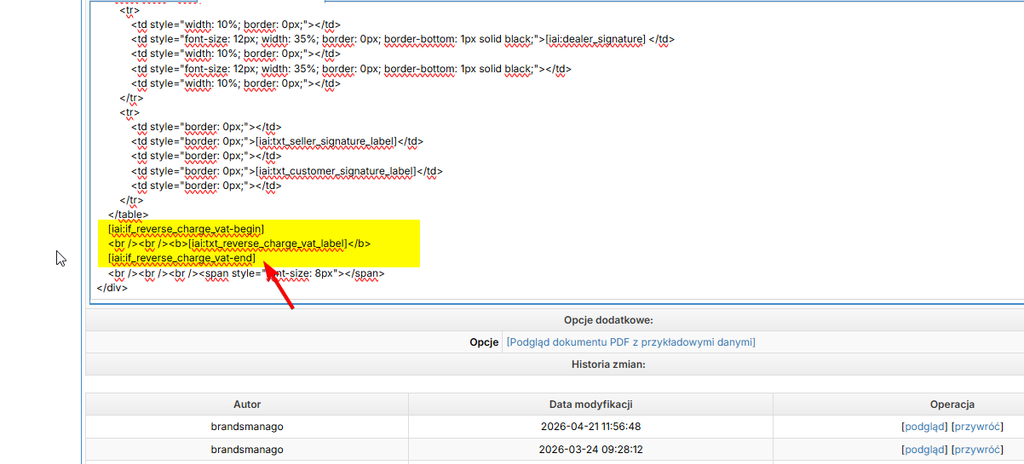
Aktualizacja 25.08.2026: Dostałem informacje od supportu IdoSell, że powyższa zmienna została wycofana i należy użyć zmiennej transaction_type_intra_begin oraz wpisać informacje które mają ustawiony typ transakcji WDT.
Jeżeli zauważyłeś inne błędy z integracją KSeF w IdoSell, powiadom mnie o tym dodając wpis na grupie społeczności IdoSell, a dodam je do tego artykułu ^^


Cześć, tu Przemek,
W godz. 9.00 - 15.00 z reguły oddzwaniam w 15 minut ^^

Przemysław Kuś z IdoMods.pl
Kliknij, podaj swój numer i oddzwonię
Sprawdź nas, jak szybko oddzwaniamy
lub po prostu zadzwoń: +48 733 721 168
Cześć, tu Przemek,
W godz. 9.00 - 15.00 z reguły oddzwaniam w 15 minut ^^
Tak czy inaczej o maila zapytam,
więc możesz go podać od razu:
