Integracja sklepu z zewnętrznymi narzędziami, automatyzacja procesów i synchronizacja danych z systemami magazynowymi – to wszystko zaczyna się od prawidłowo skonfigurowanego dostępu do API.
W tym wpisie pokażę Ci między innymi, gdzie znaleźć i jak dodać nowy klucz API w panelu administracyjnym IdoSell. Dzięki temu będziesz dokładnie wiedzieć, co i jak skonfigurować.
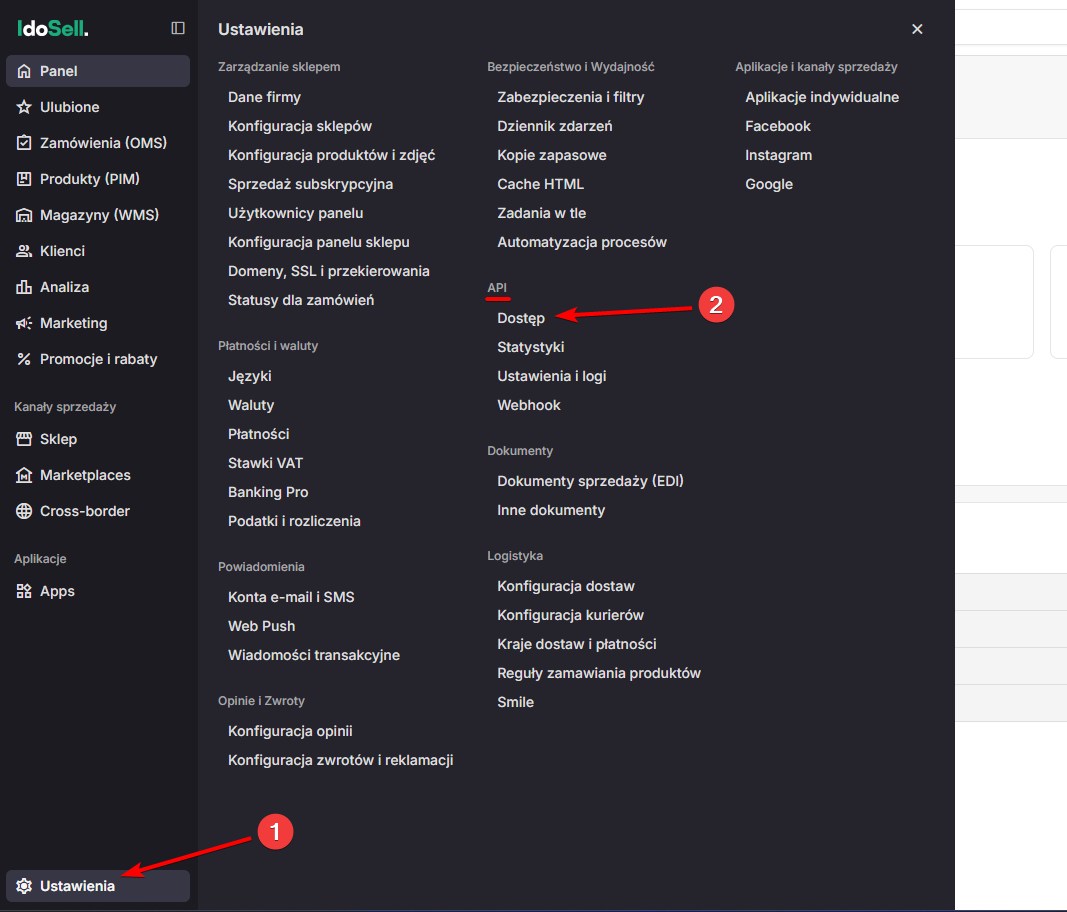
Aby nadać dostępy do API, korzystając z nowego widoku panelu, wejdź w "Ustawienia", a następnie w sekcji API wybierz "Dostęp".
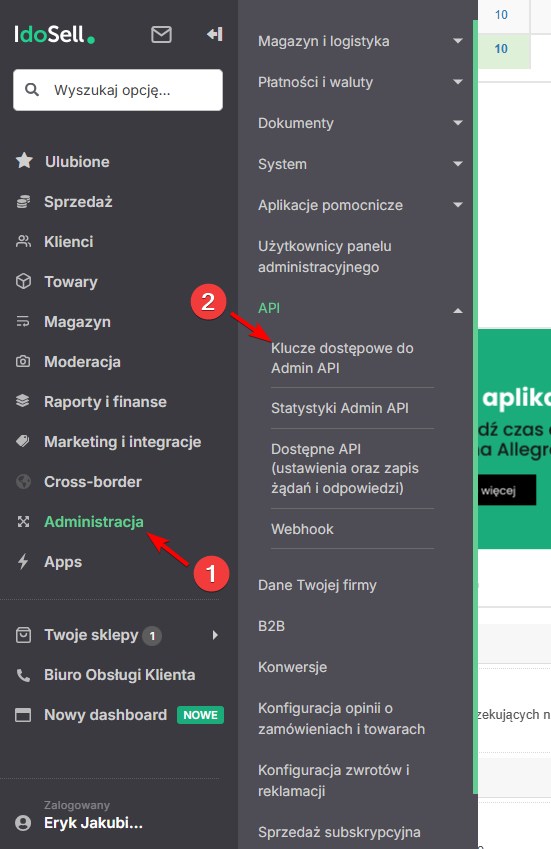
Jeśli korzystasz ze starego widoku panelu, tę samą opcję znajdziesz, przechodząc kolejno do: Administracja → API → Klucze dostępowe do admin API.
Gdy wybierzesz już odpowiednią opcję menu, kliknij "Dodaj nowy klucz".

W tym miejscu musisz wybrać sposób autoryzacji, który powinien nam wskazać programista, technik, informatyk lub firma zewnętrzna, która tworzy dla nas aplikację. Dla przykładu wybieram opcję "Klucz API".

Kolejne pole to "Nazwa aplikacji". Z reguły wpisuje się tutaj po prostu nazwę integrowanej aplikacji, ale również w tej kwestii nasz technik powinien podać konkretną wartość. Ja nazwałem ją „Film do API".
Następnie musisz podać adres e-mail – technika, administratora lub firmy zewnętrznej odpowiedzialnej za integrację.

Czy klucz ma być aktywny? Zaznacz „Tak".

Pole ograniczenia hostów zostaw puste, chyba że aplikacja działa już w wersji produkcyjnej. W takim przypadku warto dodatkowo zabezpieczyć połączenie, wpisując adres IP serwera, który będzie korzystał z tego klucza API.

Pozostałe ustawienia – strefę czasową, język interfejsu panelu oraz format dat, liczb i kwot – zostaw domyślne, czyli tak, jak została skonfigurowana w panelu administracyjnym. Zmieniasz je tylko wtedy, gdy programista wskaże inaczej.

Następnie przejdź do sekcji "Dostęp do bramek API". W tym miejscu możesz wybrać te bramki, które wskaże Ci programista – wszystko zależy od tego, jakie funkcje ma obsługiwać integracja.
Na potrzeby tego przykładu zaznaczam po prostu kilka dowolnych opcji. Bramki, których nie zaznaczysz, będą miały status „Brak dostępu".
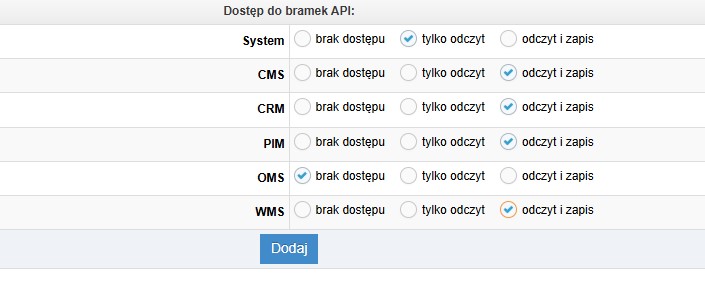
Po skonfigurowaniu wszystkich ustawień kliknij "Dodaj".
Po dodaniu klucza kliknij "Pokaż aktywne klucze".

Skopiuj wygenerowany klucz API oraz nagłówek HTTP, a następnie prześlij te dane do opiekuna, programisty lub firmy zewnętrznej odpowiedzialnej za integrację.

Nadanie dostępu do API w panelu IdoSell to zaledwie kilka kroków, ale warto wykonać je starannie. Pamiętaj, żeby zawsze konsultować ustawienia – sposób autoryzacji, nazwę aplikacji czy wybór bramek – z osobą odpowiedzialną za integrację.
Jeśli Twoja integracja działa już produkcyjnie, nie zapomnij o dodatkowym zabezpieczeniu klucza poprzez ograniczenie dostępu do konkretnego adresu IP serwera.
Masz pytania dotyczące konfiguracji API lub potrzebujesz pomocy przy integracji? Skontaktuj się z nami – chętnie pomożemy!

