Chcesz wiedzieć, jak używać i konfigurować prostą wyszukiwarkę w panelu IdoSell? Przedstawię najczęściej stosowaną konfigurację, omówię pracę z listą produktów oraz pokażę przydatne skróty wyszukiwania. Zaprezentuje także kilka praktycznych zastosowań wyszukiwarki w panelu IdoSell, które ułatwią Ci pracę.
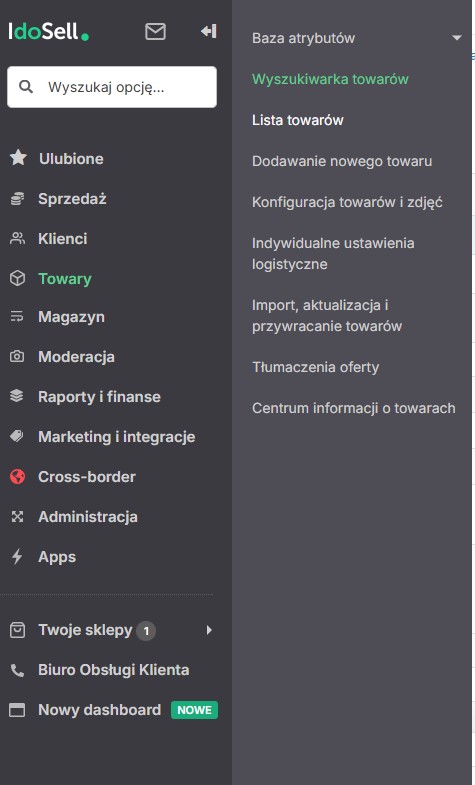
Do wyszukiwarki produktów w IdoSell wchodzimy przez zakładkę "Towary", a następnie wybieramy opcję "Wyszukiwarka towarów".
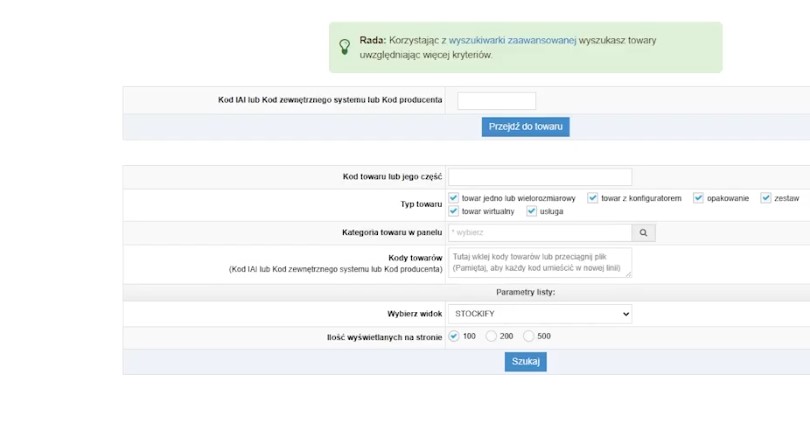
Standardowy widok wyszukiwarki zawiera kilka podstawowych filtrów, takich jak: kod IAI, kod towaru (lub jego część), typ towaru oraz kategoria towaru w panelu.
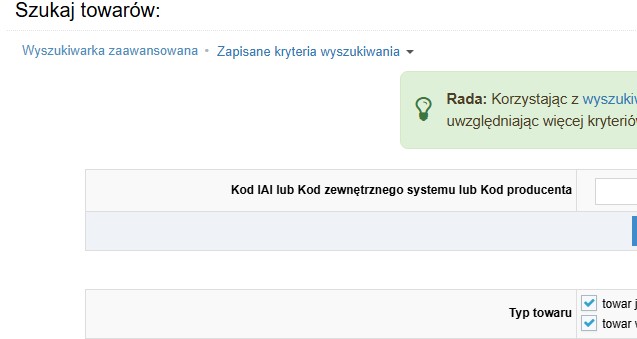
Do wyszukiwarki zaawansowanej przechodzimy klikając opcję "Wyszukiwarka zaawansowana", która znajduje się w lewym górnym rogu wyszukiwarki towarów.
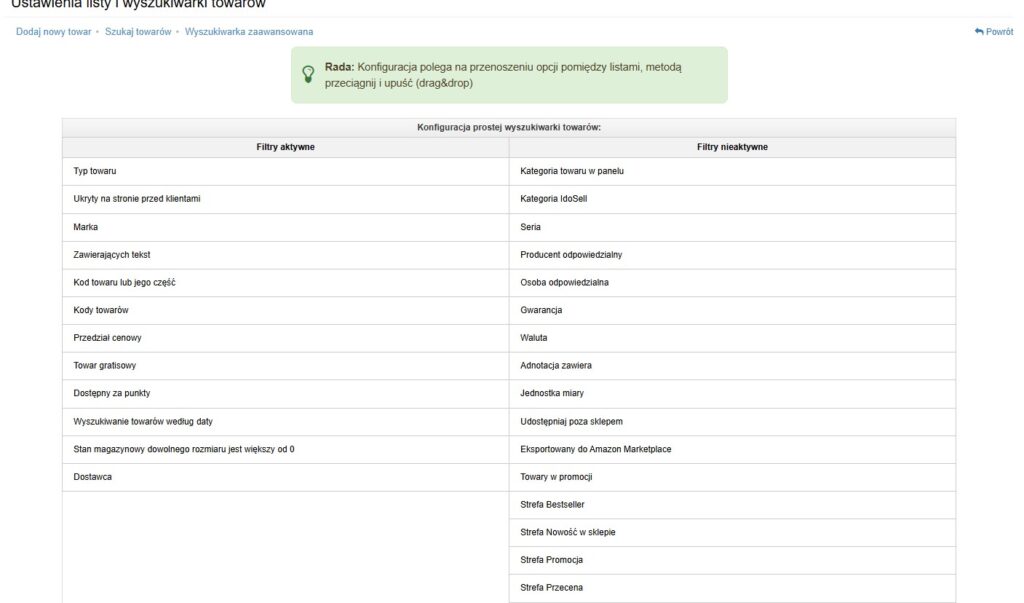
Wszystkie opcje dostępne w wyszukiwarce zaawansowanej możemy wyciągnąć do wyszukiwarki prostej (wchodzimy do niej przez Towary → Wyszukiwarka towarów).
Aby to zrobić, będąc w wyszukiwarce towarów, klikamy ikonę "Ustawienia", która znajduje się w prawym górnym rogu.

Wtedy możemy dodać wybrane elementy – wystarczy je przeciągnąć z prawej strony na lewą.
Poniżej znajdziemy dodatkowo dwie przydatne opcje: "Zapisane kryteria wyszukiwania" oraz "Domyślnie wczytywany widok".

Przeanalizowałem ustawienia wyszukiwarki w panelach naszych klientów i zebrałem te filtry, z których użytkownicy IdoSell korzystają najczęściej (patrz screen wyżej). Tak prezentuje się wygląd po wybraniu opcji "Szukaj towarów".
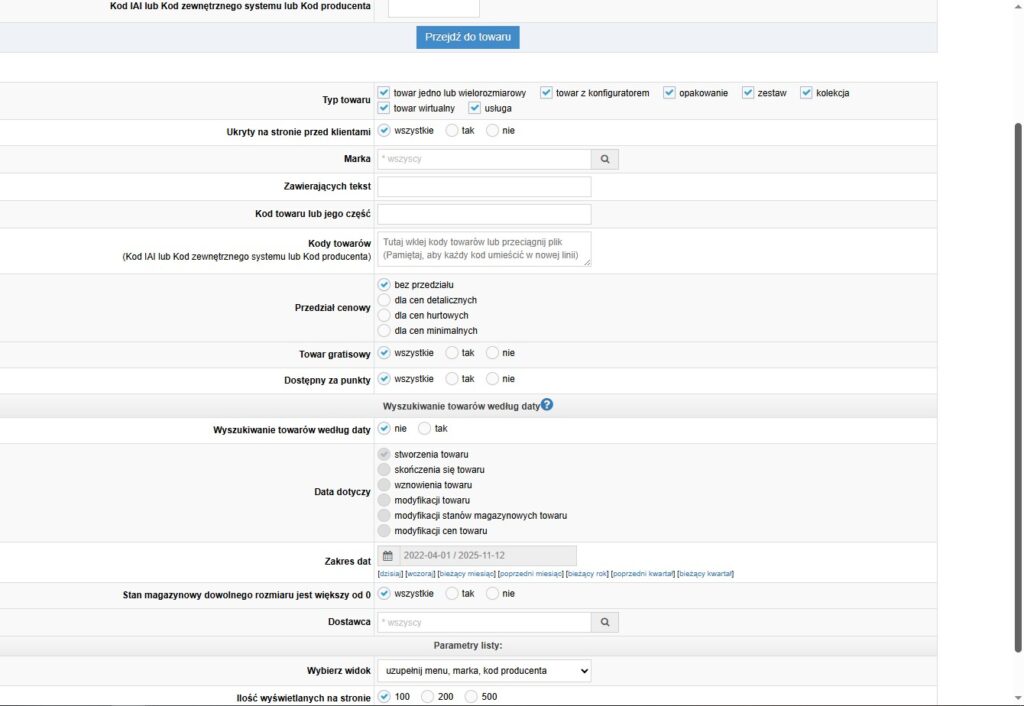
Mamy tutaj wyciągnięte wszystkie przydatne opcje. Na przykład możemy wyszukiwać towary według daty – w zależności od tego, kiedy produkt był ostatnio modyfikowany, kiedy nastąpiła ostatnia zmiana stanu magazynowego lub kiedy zmieniła się jego cena.
Oczywiście każdy sklep powinien dostosować te ustawienia do swoich potrzeb. Chcę jedynie pokazać, że istnieje możliwość dodawania wybranych opcji, które są dostępne w wyszukiwarce towarów.
Teraz, gdy mamy już skonfigurowaną prostą wyszukiwarkę, przejdźmy do wyników wyszukiwania. Klikając Szukaj – zostaniesz przekierowany do listy wszystkich produktów.

Zacznijmy od możliwości zapisywania kryteriów wyszukiwania. To, co pokazywałem wcześniej w ustawieniach prostej wyszukiwarki, możemy zapisać jako gotowe kombinacje filtrów z wyszukiwarki zaawansowanej. Dzięki temu mamy możliwość, np. szybko wykryć wszystkie towary gratisowe bez stanu magazynowego, które są widoczne dla klientów w sklepie.
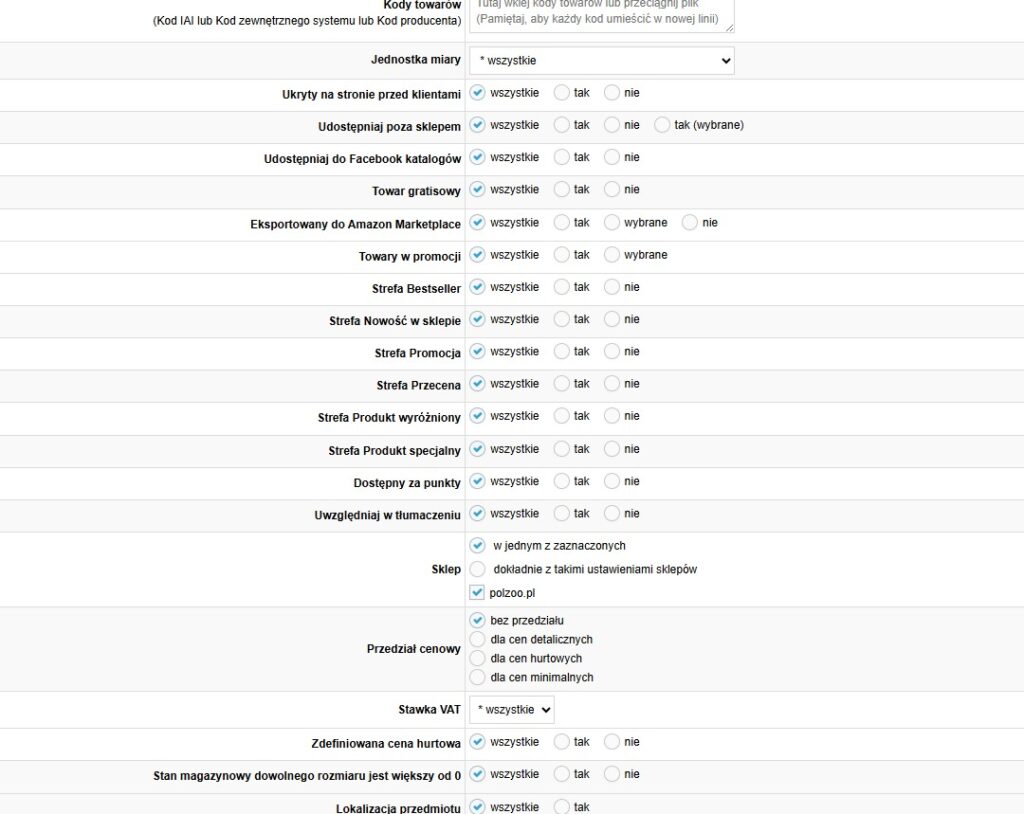
W takim przypadku ustawiamy odpowiednie filtry i klikamy Szukaj. Załóżmy, że chcemy, aby pracownik sprawdzał takie produkty raz w miesiącu.
Klikamy wtedy "Zapisz kryteria wyszukiwania" i nadajemy nazwę: "Towary gratisowe bez stanu – widoczne na sklepie". Po kliknięciu Zapisz i odświeżeniu strony, zapisane kryterium pojawi się na liście.

Do zapisanych wyszukiwań możemy wrócić w każdej chwili, przechodząc przez Towary → Wyszukiwarka towarów i wybierając odpowiednią pozycję z listy zapisanych kryteriów.
Gdy mamy już zapisane kryterium wyszukiwania, możemy stworzyć do niego wygodny skrót.
Załóżmy, że chcemy mieć skrót na pulpicie. W takim przypadku przeciągamy link zapisanego kryterium na pulpit, zmieniamy jego nazwę (np. na "Kryterium1"). Po kliknięciu w ikonę zostaniemy automatycznie przekierowani do tego wyszukiwania.
Możemy również wejść w zakładkę "Ulubione" i kliknąć "Dodaj bieżącą stronę". Nadajemy nazwę, na przykład "Kryterium". Od tej pory po wejściu w "Ulubione" ta opcja będzie się wyświetlać, dzięki czemu łatwo i szybko przejdziemy do najczęściej używanego wyszukiwania.
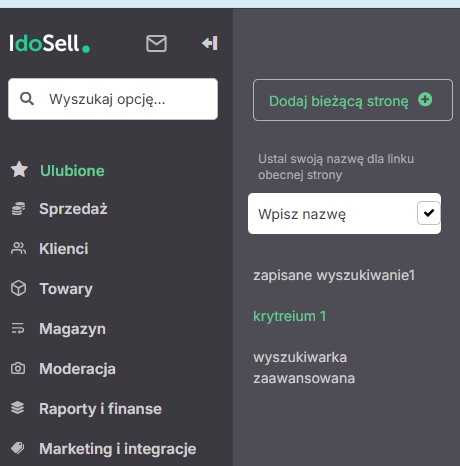
Idąc tym samym tropem, możemy oznaczyć link wybranego kryterium jako zakładkę w przeglądarce – wtedy pojawi się w pasku zakładek dla jeszcze szybszego dostępu.
Nie mamy bezpośredniej opcji szybkiego przejścia do wyszukiwarki zaawansowanej – zawsze trzeba klikać Wyszukiwarka towarów, a potem Wyszukiwarka zaawansowana. Możemy to uprościć, dodając sobie do ulubionych bezpośredni link do wyszukiwarki zaawansowanej. W ten sposób mamy ją dostępną pod ręką jednym kliknięciem.
Oprócz filtrowania w głównej wyszukiwarce, możemy dodatkowo przefiltrować produkty, które już zostały wyświetlone na liście wyników.
Załóżmy, że chcemy zobaczyć wszystkie towary marki 8in1. Wpisujemy nazwę w pole wyszukiwania (lupka widoczna w prawym górnym rogu) i klikamy "Wyszukaj".
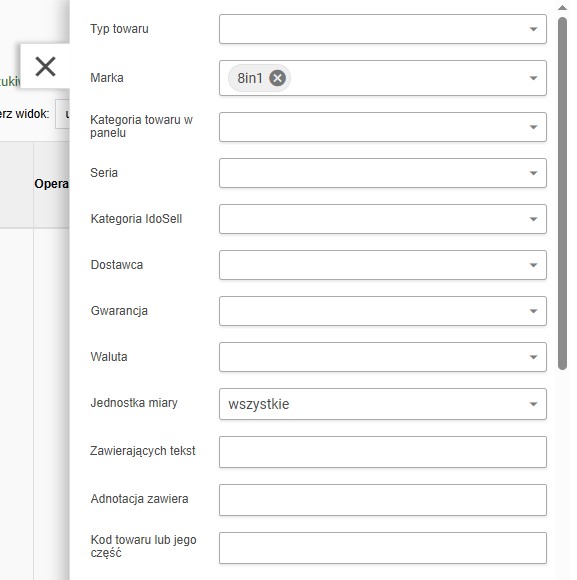
Dzięki temu możemy zobaczyć listę produktów, których producentem lub marką jest 8in1.
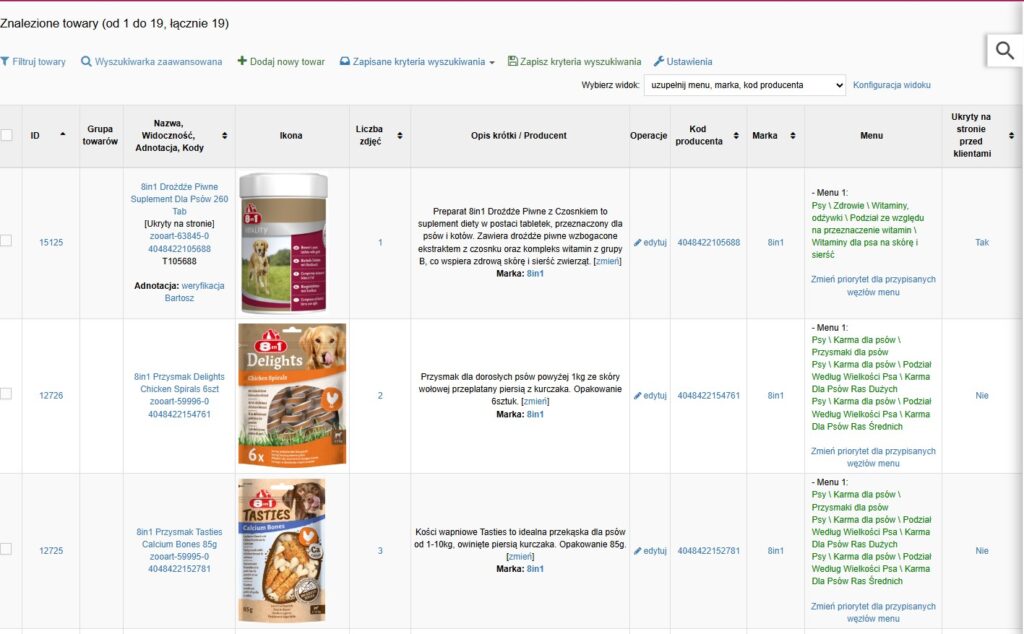
Możemy dowolnie przestawiać kolumny z listą produktów – wystarczy je złapać kursorem i przeciągnąć w lewo lub w prawo. Takie ustawienie zapisuje się automatycznie.
Możemy również stworzyć własny widok listy produktów. Mamy do dyspozycji opcję "Wybierz widok".
Załóżmy, że zaczynamy od widoku "Standardowy", który jest domyślnie ustawiony w IdoSell. Chcielibyśmy dodać jeszcze kilka kolumn: kod producenta, marka, menu.
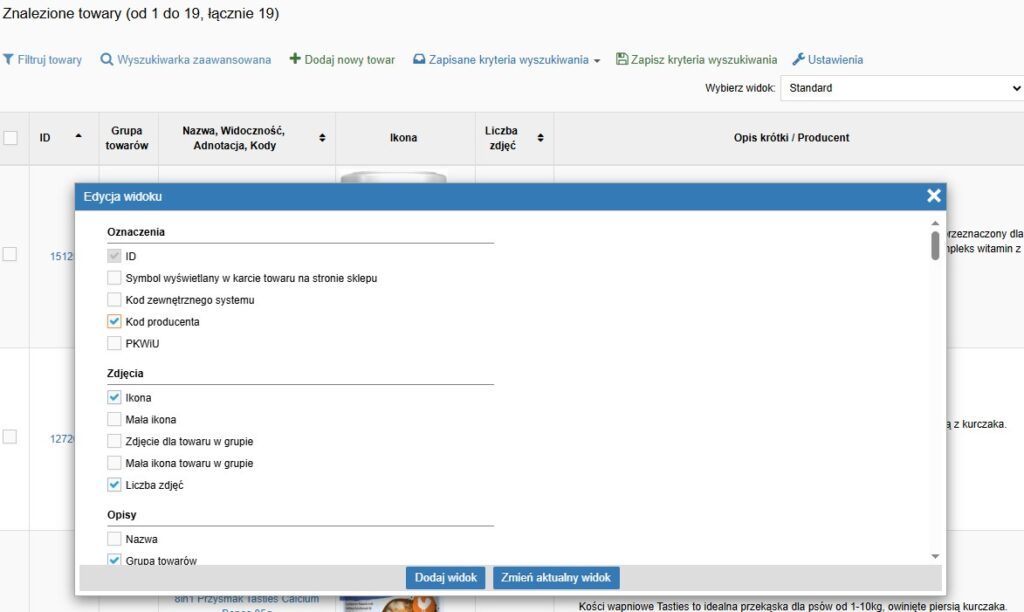
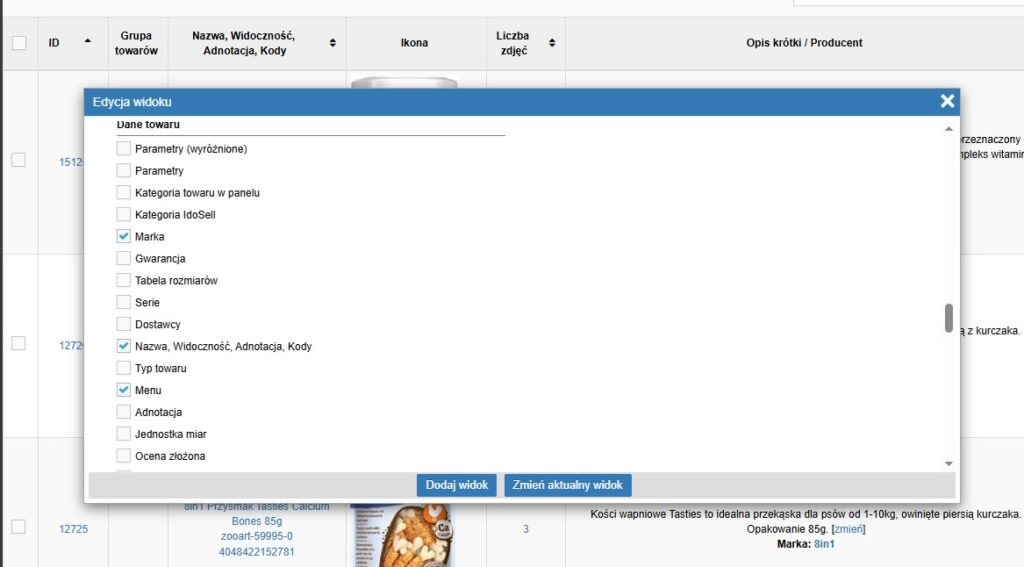
W tabeli sprawdzamy czy każdy produkt posiada kod producenta, markę, menu oraz, czy jest ukryty na stronie przed klientami.
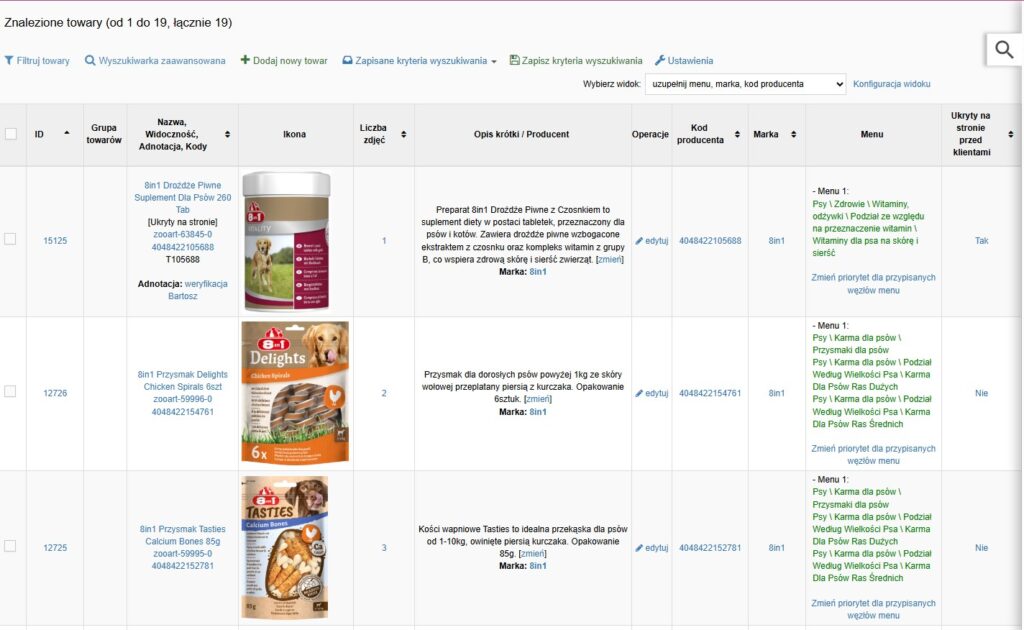
Taki widok przydaje się, gdy zespół skupia się na uzupełnieniu konkretnych elementów w produktach – jak widać na liście, produkty są przypisane do różnych węzłów menu.
Nie chcielibyśmy za każdym razem ustawiać tego widoku ręcznie, gdy pracownik lub my sami będziemy uzupełniać listę produktów. Dlatego klikamy "Konfiguracja widoku" i używając opcji "Dodaj widok", nadajemy mu nazwę, np.: "Uzupełnij: menu, marka, kod producenta".
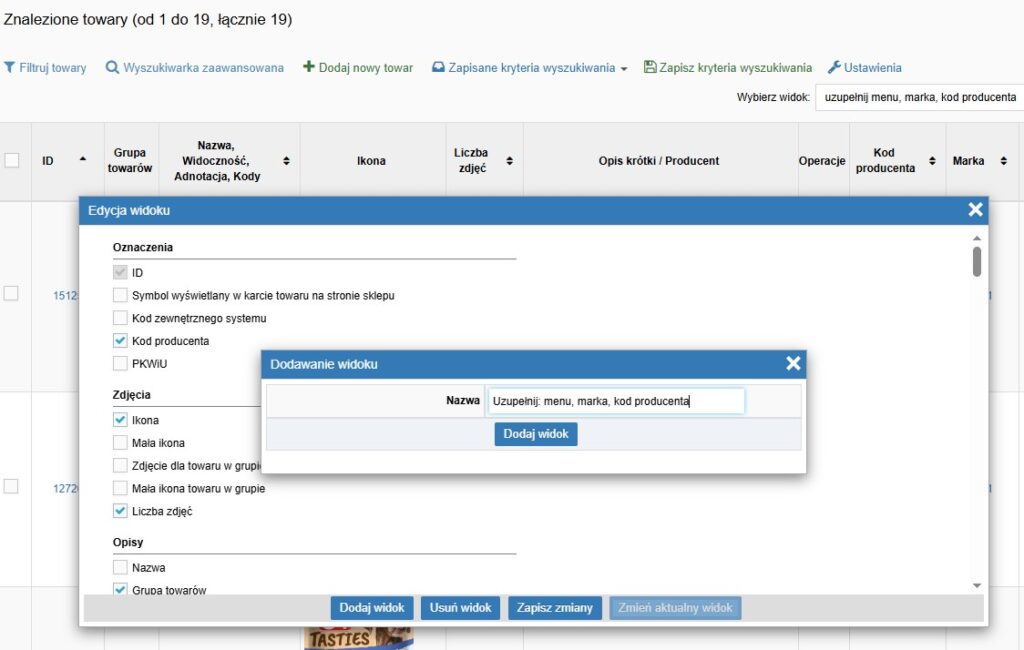
Po kliknięciu "Dodaj widok" automatycznie pojawia się na liście dostępnych widoków.
Załóżmy, że chcielibyśmy, aby widok "Uzupełnij: menu, marka, kod producenta" ładował się jako pierwszy
W takim przypadku wracamy do wyszukiwarki. Klikamy "Wyszukiwarka zaawansowana", a następnie wybieramy "Ustawienia" w prawym górnym rogu.
W opcji "Domyślnie wczytywany widok" zmieniamy na "Uzupełnij: menu, marka, kod producenta". Następnie klikamy "Zmień".

Teraz po przejściu do wyszukiwarki towarów, automatycznie załaduje się widok, który wybraliśmy w konfiguracji.
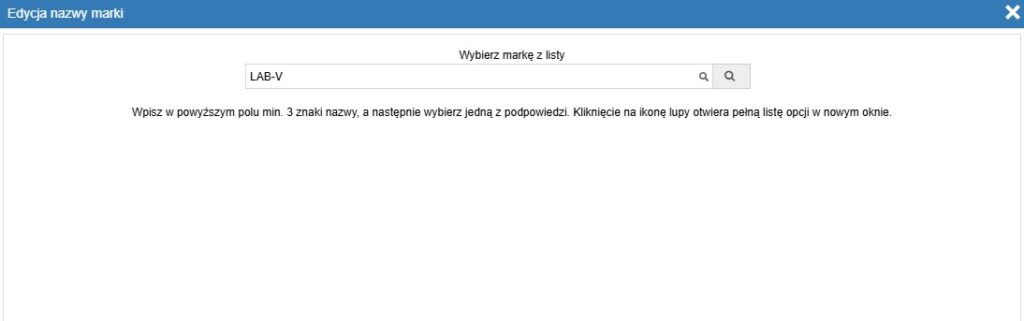
Możemy edytować poszczególne elementy bez konieczności wchodzenia na kartę towaru. Załóżmy, że sprawdzamy, czy wszystkie marki są prawidłowo przypisane – robimy to bezpośrednio z poziomu listy towarów. Wystarczy kliknąć na markę i ją zmienić. Podobnie jest z kodem producenta – klikamy i edytujemy.
Nie da się przypisywać ani dodawać węzłów menu bezpośrednio z listy towarów, ale możemy zmienić ich priorytet. W ten sposób określamy, w jakiej kolejności dany produkt będzie wyświetlał się w konkretnym węźle menu.
Przechodząc kolejno do: Wyszukiwarka zaawansowana - Ustawienia, na samym dole znajdziesz opcję: "Zapisane kryteria wyszukiwania". W tym miejscu możemy usuwać wcześniej zapisane kryteria.

Warto wiedzieć, że z poziomu listy produktów nie ma możliwości usuwania zapisanych kryteriów. Możemy to zrobić z poziomu ustawień wyszukiwarki produktów.
W niniejszym wpisie omówiłem, jak sprawnie używać prostej wyszukiwarki w panelu IdoSell – filtrować produkty, tworzyć własne widoki, zapisywać kryteria wyszukiwania oraz tworzyć do nich wygodne skróty.
Pamiętaj, że dobrze skonfigurowana wyszukiwarka to ogromna oszczędność czasu w codziennej pracy. Raz poprawnie ustawione widoki i zapisane kryteria sprawią, że kontrola produktów i ich masowa edycja, będą przebiegać znacznie szybciej i przyjemniej.

