Konfiguracja SEO w sklepie na IdoSell #1 - Podstawowa konfiguracja Panelu
21.08.2026
Chcesz wiedzieć, jak samodzielnie zadbać o konfigurację Twojego sklepu pod wyszukiwarki, czyli tzw. SEO? Świetnie się składa, bo właśnie rozpoczynam nową serię dotyczącą tego tematu. Dowiesz się z niej, jakie elementy składają się na audyt SEO, jak samodzielnie zmienić ustawienia w panelu sklepu i jakie prace korzystniej będzie wydelegować specjalistom.
Materiały w tej serii powstają na bazie kilkudziesięciu wdrożonych audytów przygotowanych przez agencje i specjalistów SEO, których wartość to kilka - kilkanaście tysięcy złotych, dzięki czemu w każdym odcinku dostajesz solidną porcję merytorycznej wiedzy zgodnej z wymogami rynkowymi.
W pierwszym odcinku skupiam się na podstawach konfiguracji SEO w panelu IdoSell, do których nie potrzebujesz wiedzy technicznej ani eksperckiej wiedzy o SEO.
Ustawienia struktury przyjaznych adresów URL dla stron w sklepie
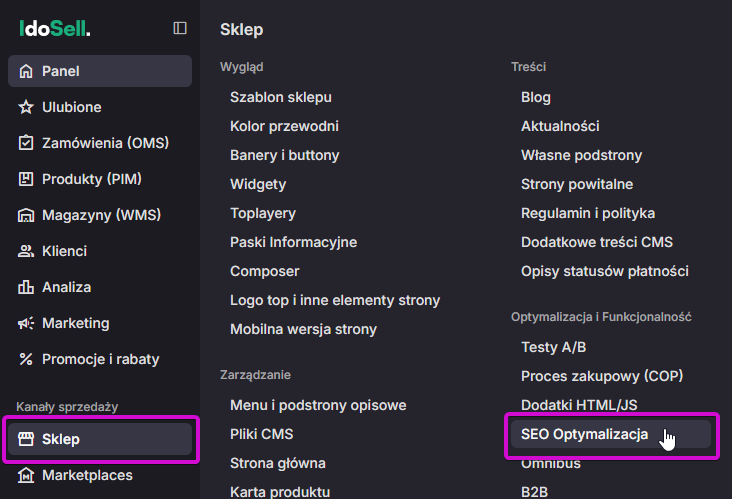
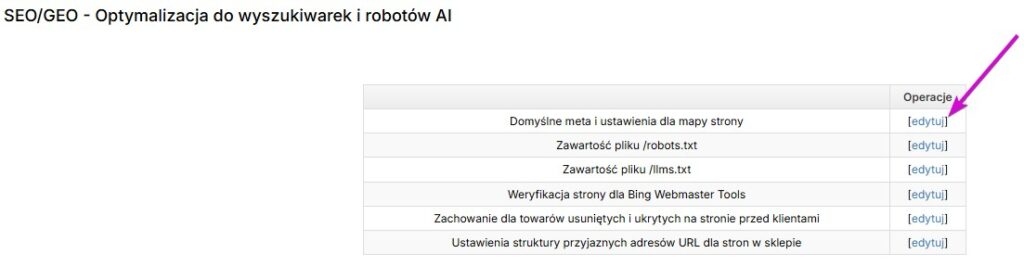
W panelu sklepu klikamy zakładkę Sklep, a następnie wybieramy SEO Optymalizacja:
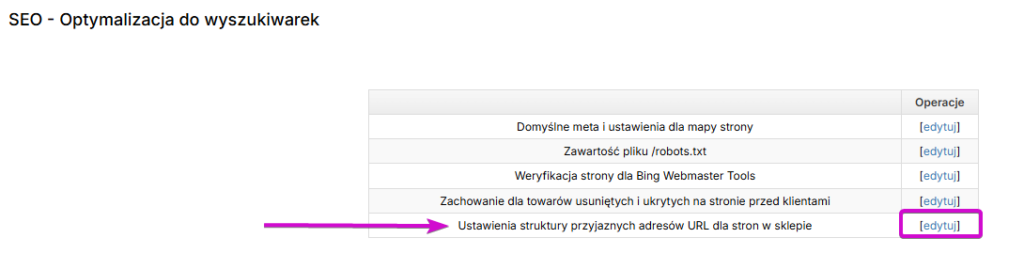
Wybieramy ostatnią pozycję na liście:
Ważne! ZANIM zaczniesz nanosić zmiany, upewnij się, że ich potrzebujesz.
Kiedy NIE WPROWADZAĆ zmian: Jeśli Twój sklep już od jakiegoś czasu działa w sieci i masz już cokolwiek wypracowane w SEO - odradzam zmienianie tej opcji. Częsty argument, który możesz usłyszeć to: „obecne linki brzydko wyglądają”, ale musisz pamiętać, że na szali masz z jednej strony wygląd linków, a z drugiej zmianę architektury linków w całym sklepie, co drastycznie zepsuje Twoje obecne pozycje. Z tej perspektywy wygląd linków nie wydaje się już taki ważny, prawda? 😉
Kiedy WPROWADZAĆ zmiany: Strukturę linków powinieneś modyfikować tylko w dwóch przypadkach:
Startujesz z nowym sklepem: dopiero zakładasz panel i zaczynasz od zera. W tej sytuacji zalecam zostawić opcję domyślną (zazwyczaj pierwsza na liście) i na niej budować pozycjonowanie.
Wymaga tego strategia: jeśli świadomie podejmujesz strategiczną decyzję biznesową, w której przebudowa linków jest z jakiegoś wyższego powodu absolutnie konieczna.
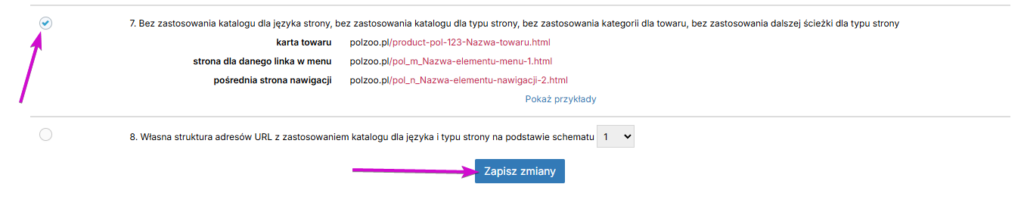
Zmian dokonasz zaznaczając wybrany radiobutton i zapisując zmiany:
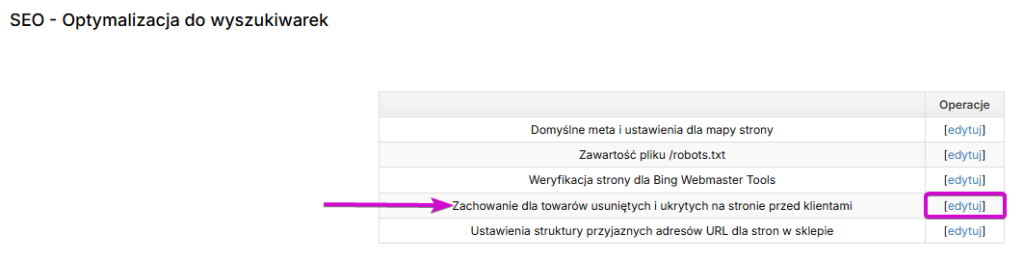
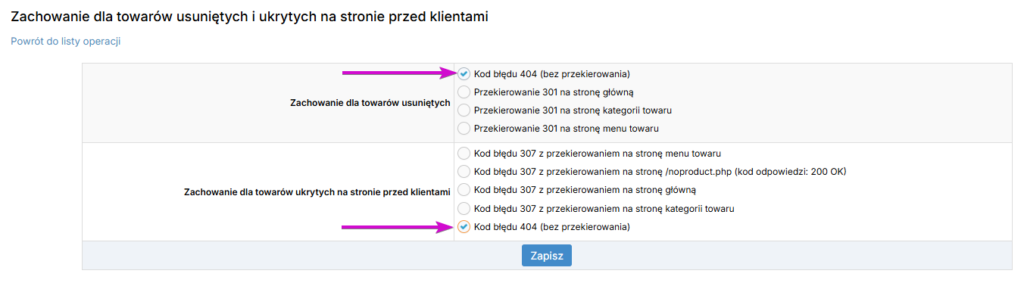
Zachowanie dla towarów usuniętych i ukrytych na stronie przed klientami
Domyślnie, przy instalacji sklepu, zaznaczony jest błąd 404 (bez przekierowania):
Dla towarów usuniętych zmień na Przekierowanie 301 na stronę menu towaru:
Dzięki temu, gdy produkt zniknie z oferty, klient (i robot Google) trafi na listing odpowiedniej podkategorii menu w sklepie, a nie na irytującą stronę błędu.
Dla towarów ukrytych wybierz Kod błędu 307 z przekierowaniem na stronę menu towaru - analogicznie do towarów usuniętych. Pamiętaj o zapisaniu zmian:
Dobra praktyka: towary ukryte, których już nigdy nie planujesz sprzedawać, warto usuwać z panelu.
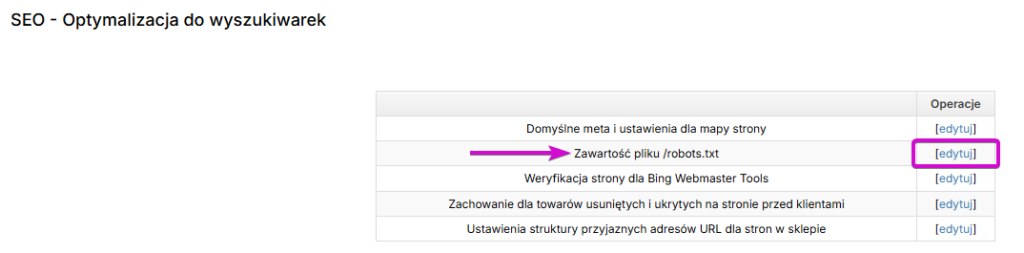
Zawartość pliku robots.txt
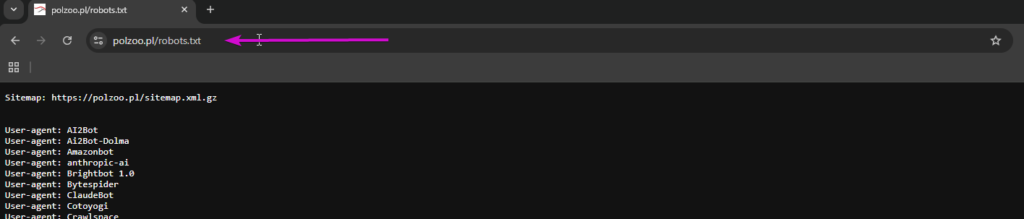
Zawartość pliku robots.txt można wyświetlić na 2 sposoby:
W panelu sklepu, wybierając właściwą opcję w zakładce SEO - Optymalizacja:
Wpisując adres sklepu z dopiskiem robots.txt (np. sklep.pl/robots.txt) do paska adresu w przeglądarce i zatwierdzając Enterem - zawartość pliku wyświetli się poniżej:
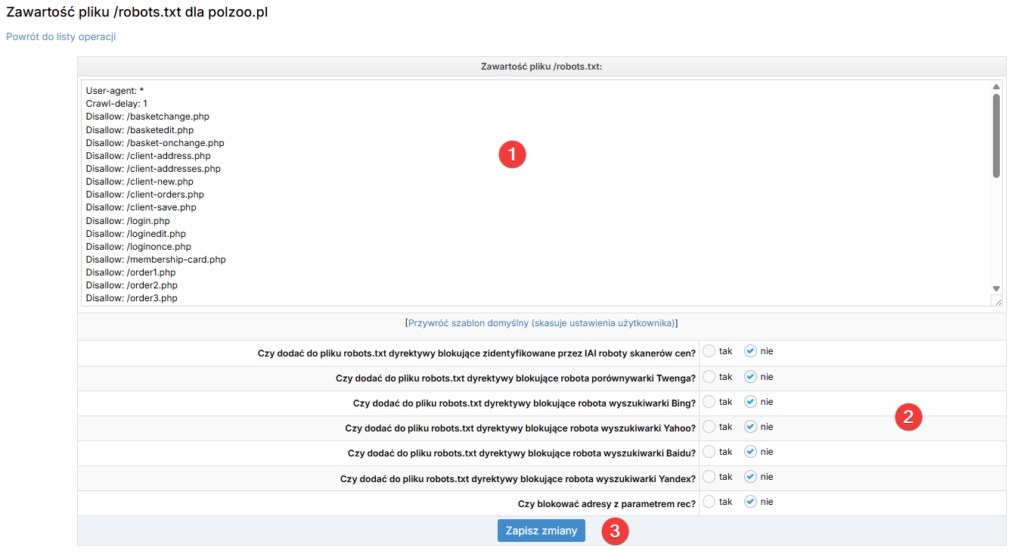
W podstawowej konfiguracji wystarczy, że zostawisz domyślne wartości uzupełniane przez IdoSell oraz zaznaczysz wszystkie opcje na "nie" (2) i zapiszesz zmiany (3):
Wiem, że w materiale wideo na YouTube o SEO obiecałem udostępnić gotowy plik robots.txt, jednak trochę przemyślałem temat i umieszczenie bezmyślnie tego pliku bez słów wyjaśnienia może wyrządzić więcej szkód niż pożytku. Zostaw domyślny i wyczekuj kolejnego materiału, gdzie zanurzymy się w robots.txt głębiej 🫡
Domyślne meta i ustawienia dla mapy strony - podstawy
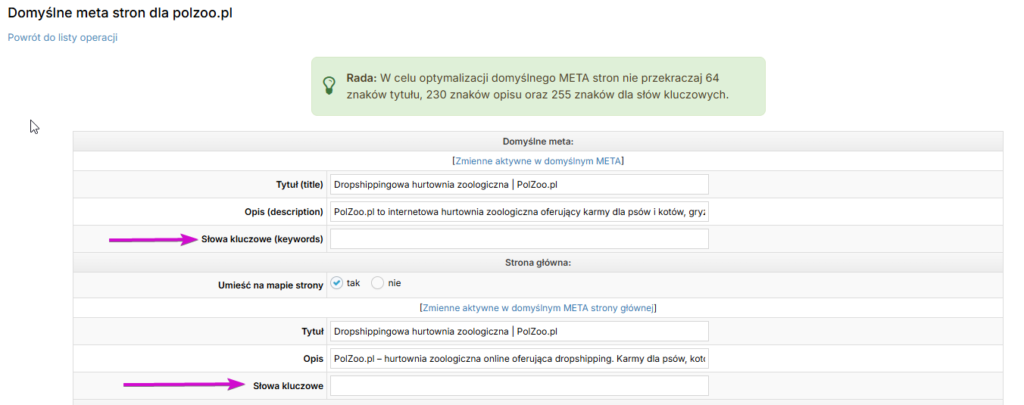
Konfiguracja ustawień dla mapy strony została podzielona na sekcje, z których składa się strona. Dla każdej z nich usuń słowa kluczowe (keywords) – Google nie bierze ich pod uwagę od wielu lat, więc tylko zaśmiecają kod strony:
Domyślne meta: tytuł (meta title) to slogan domyślnie wyświetlany na sklepie, zawsze doklejany do linku; opis (meta description) to krótka informacja o sklepie, można tu również zawrzeć propozycję wartości.
W panelu wygląda to tak:
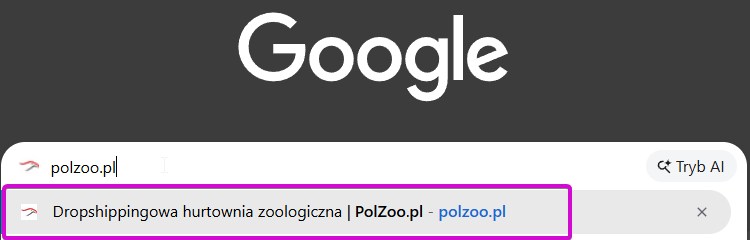
W przeglądarce / wyszukiwarce meta title prezentuje się tak:
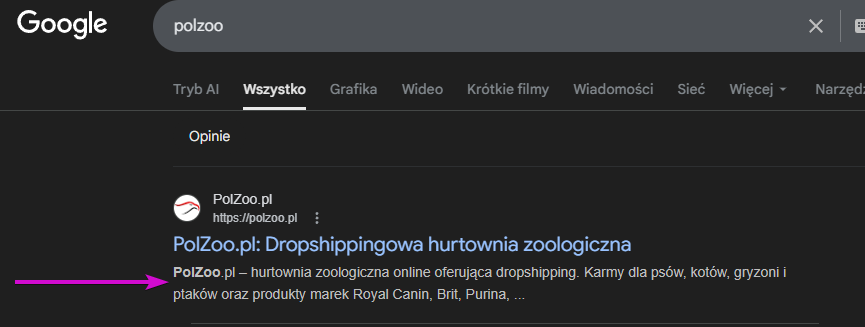
Meta description widać tutaj:
W tym przypadku opis zaciągnięty został z kolejnej sekcji - Strona główna, jednak nie zawsze tak się dzieje - zależy to od interpretacji wpisanych treści przez algorytm Google:
Pamiętaj o oddzieleniu sloganu od adresu sklepu separatorem w tytule, np. kreską pionową |.
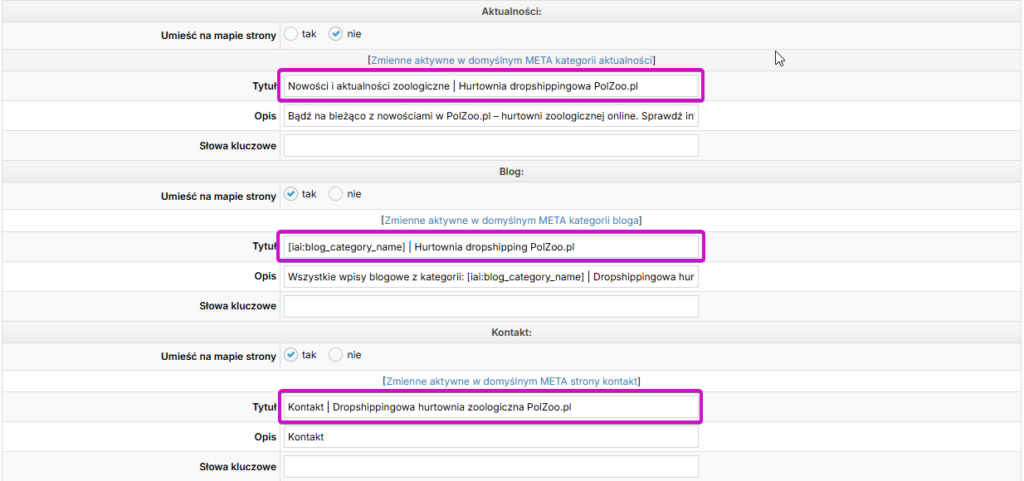
W kolejnych sekcjach, np. Aktualności, Blog, Kontakt treść w tytule wskazuje czego dotyczy dana sekcja, następnie wstawiamy separator, slogan i adres sklepu:
W sekcji Blog widać, że w tytule można umieścić zmienne systemowe IdoSell, wskazujące konkretny element sklepu (tutaj: blog) lub konkretne wartości, np. markę. Lista zmiennych dla danych sekcji dostępna jest pod linkiem na początku każdej sekcji:
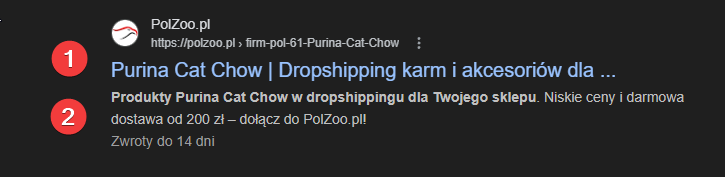
Zmienna w tytule wskazuje nazwę producenta, a za pionową kreską mamy slogan i adres sklepu. Tytuł (1) i opis (2) będą wyglądać w ten sposób:
Ważne! Pamiętaj o zmianie domyślnych tekstów dodanych przy stawianiu nowego sklepu - w przeciwnym razie potencjalni klienci napotkają taką informację wyszukując Twój sklep:
Tworzenie konta Google Search Console
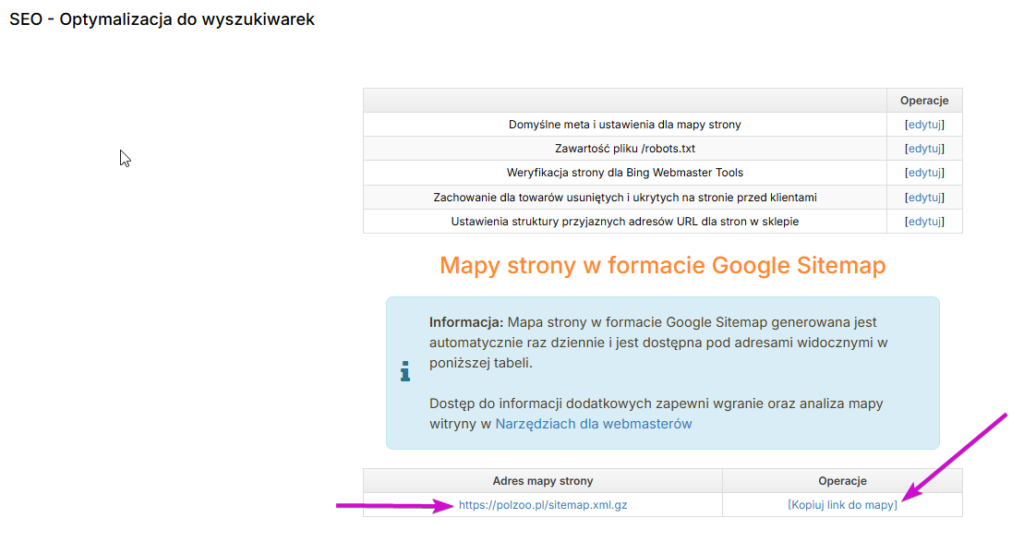
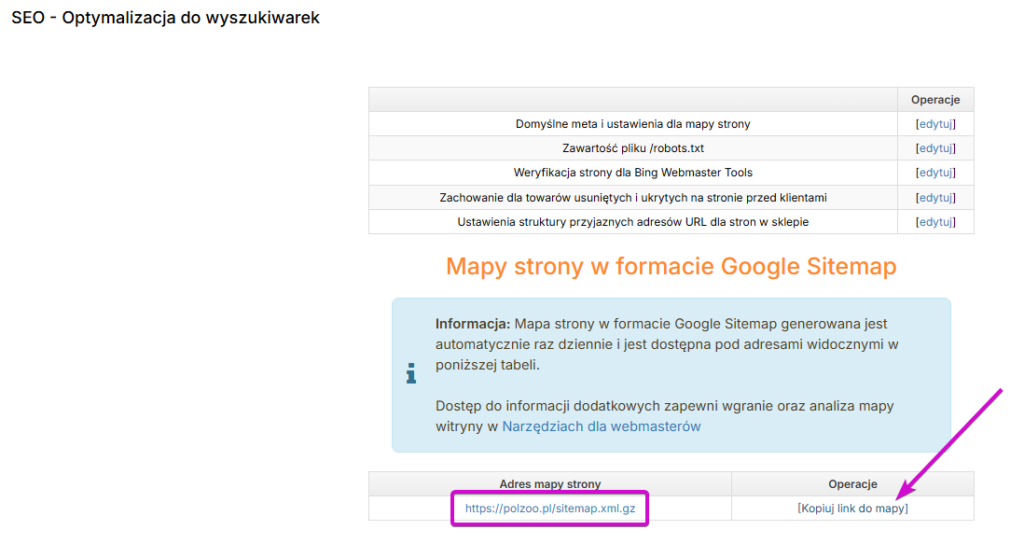
Mapę strony należałoby wgrać do Google Search Console (GSC) - będzie do tego potrzebny adres mapy, który również znajduje się w zakładce SEO Optymalizacja:
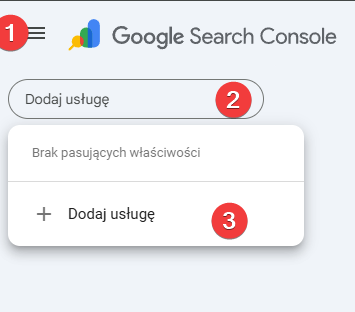
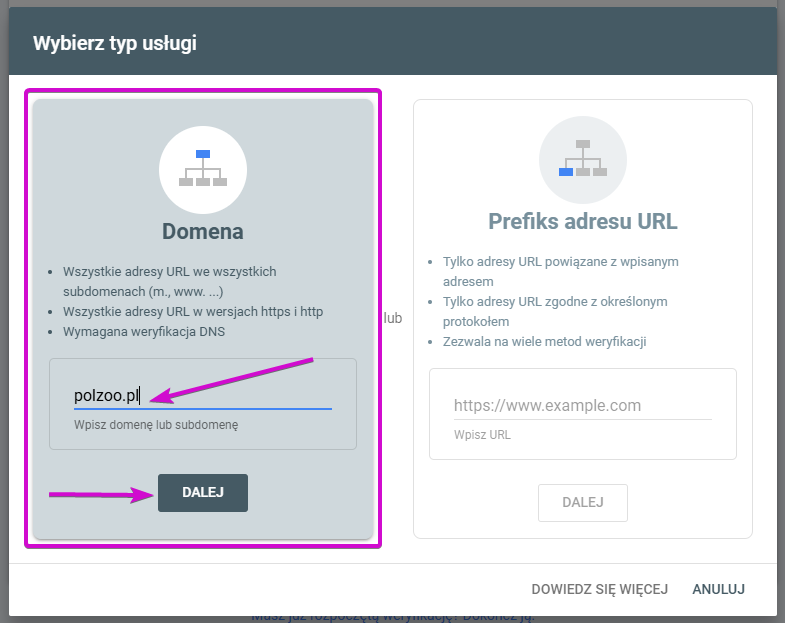
Wejdź na stronę Google Search Console https://search.google.com/search-console i dodaj usługę, wybierając typ Domena - daje dostęp do szerszej ilości danych i kontrolę nad pojawianiem się subdomen/katalogów/prefiksów (np. https://www.adressklepu.pl lub http://adressklepu.pl).
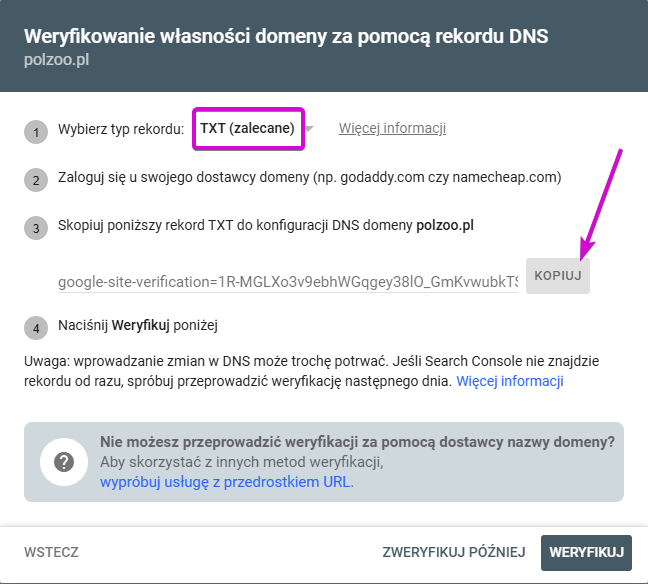
Kolejny krok to weryfikacja własności domeny poprzez dodanie rekordu txt. Może to potrwać od kilku/kilkunastu minut do 48 godzin. Kopiujemy rekord txt:
Następnie w panelu sklepu IdoSell wejdź w Ustawienia -> Zarządzanie sklepem -> Domeny, SSL i przekierowania -> Zarządzaj domenami -> Edytuj (opcja dostępna dla w pełni wydelegowanych domen). Przejdź do sekcji "Domena posiada skonfigurowane następujące rekordy opisowe [TXT]" i kliknij [+Dodaj rekord TXT]:
Pole zostawiamy puste.
Wklejamy skopiowany rekord TXT.
Potwierdzamy przyciskiem [zapisz].
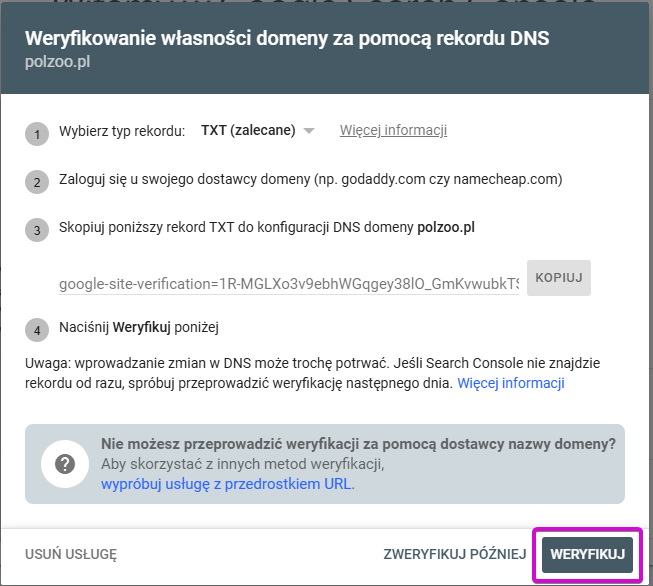
Odświeżenie rekordu po zapisaniu może zająć do 24 godzin. Po odświeżeniu można kliknąć [Weryfikuj] w Google Search Console:
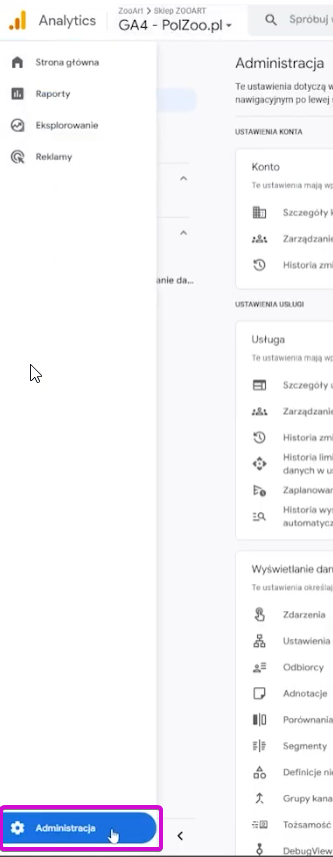
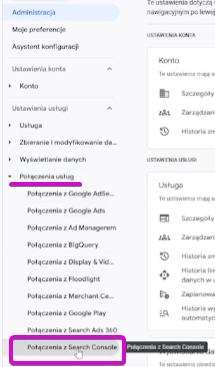
Standardowym punktem na liście audytu SEO jest połączenie Google Search Console z Google Analytics 4 (GA4). Będąc w panelu GA4, przejdź do sekcji Administracja i wybierz Połączenia usług, znajdź Połączenia z Search Console i kliknij [Połącz]. Wybieramy usługę w GSC i klikamy [Połącz].
Łączenie Google Search Console z Google Ads
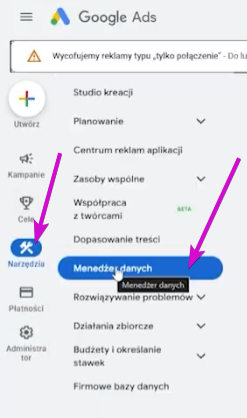
Analogicznie, połączymy GSC z kontem Google Ads (GA). W panelu Google Ads wejdź w Narzędzia -> Menedżer danych, a następnie wyszukaj Serach Console.
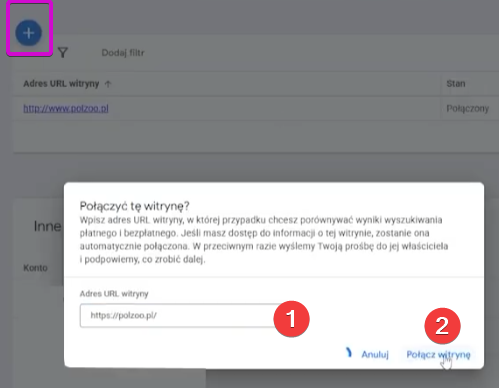
Klikamy na plusik i w okienku, które się pojawi:
Wpisujemy dokładny adres witryny (można w drugiej zakładce otworzyć stronę sklepu i skopiować adres z przeglądarki);
Klikamy Połącz witrynę.
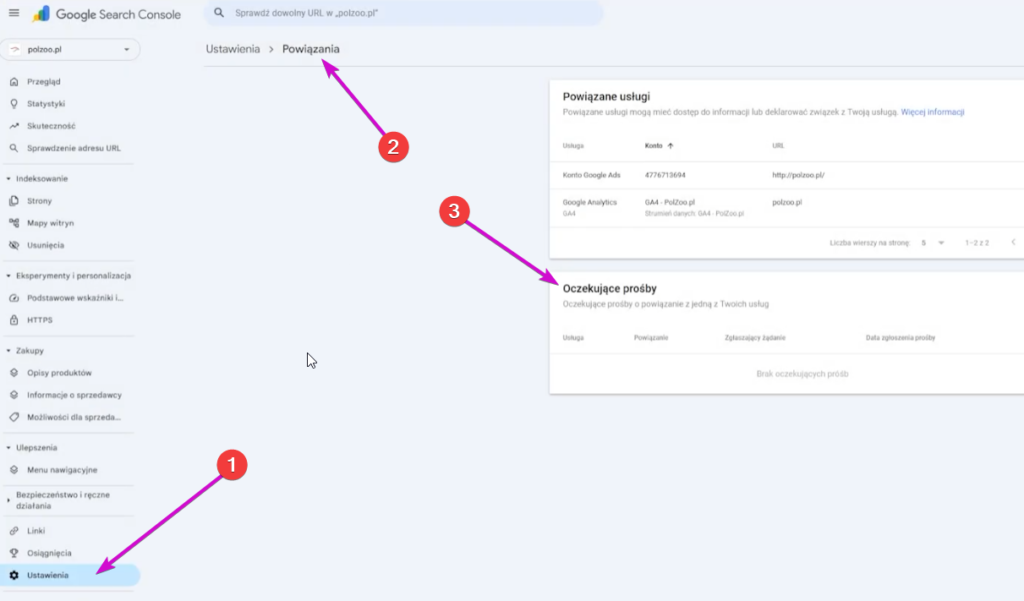
W panelu GSC w Ustawienia -> Powiązania -> Oczekujące prośby pojawi się do zaakceptowania prośba o połączenie (z poziomu administratora):
Łączenie Google Search Console z Bing Webmaster Tools
Kolejnym przydatnym narzędziem analitycznym, na które zwracają uwagę audytorzy SEO, jest Bing Webmaster Tools (BWT). Załóż konto w BWT i kliknij [Dodaj witrynę], a następnie wybierz opcję Importuj z Google Search Console. Zaloguj się na swoje konto Google i na liście dostępnych witryn wybierz tą, którą chcesz zaimportować - potwierdź przyciskiem [Importuj].
Robiąc import przez Search Console nie ma potrzeby dodawania kodu weryfikacyjnego w panelu sklepu IdoSell.
Na początek możesz uruchomić [Skanowanie witryny] - jest to darmowy audyt, który pokaże Ci co możesz poprawić na sklepie. Ograniczeniem audytu jest liczba analizowanych podstron - maksymalnie 1000.
Dodawanie mapy strony do Google Search Console i Bing Webmaster Tools
W panelu sklepu wybieramy Sklep -> SEO Optymalizacja i kopiujemy adres mapy strony:
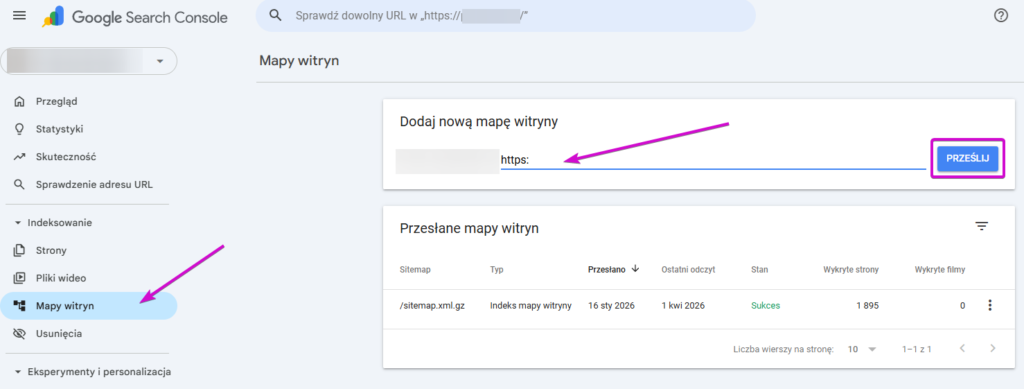
W menu GSC przechodzimy do sekcji Indeksowanie -> Mapy witryn i w polu "Dodaj nową mapę witryny" wklejamy skopiowany link. Potwierdzamy klikając [Prześlij]:
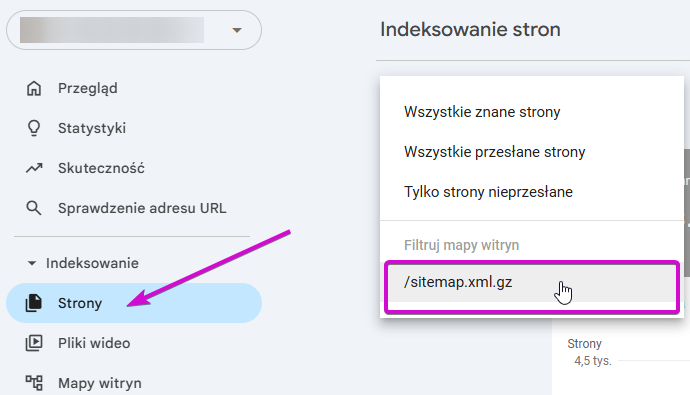
Następnie, po przejściu do Indeksowanie -> Strony możesz wybrać z rozwijanej listy filtrowanie danych na podstawie, np. tylko danych z mapy strony (sitemap):
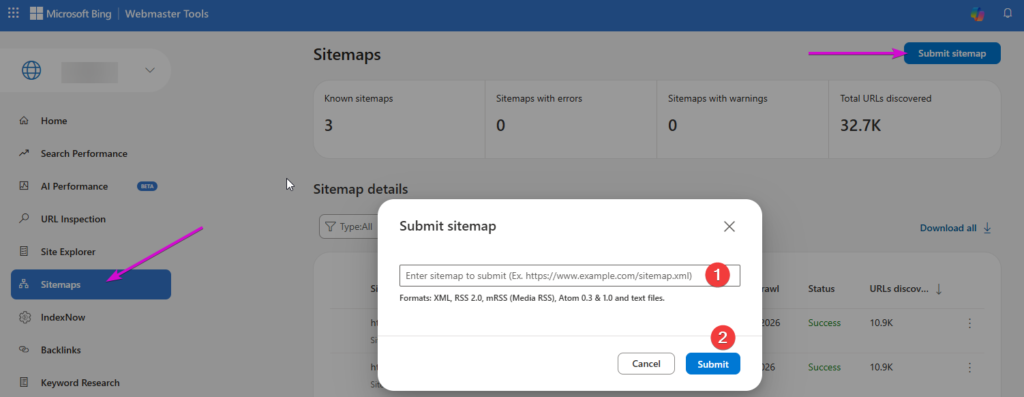
Analogicznie postępujemy w BWT: wybieramy sekcję Mapy witryn (Sitemaps), klikamy [Prześlij mapę witryny] (Submit sitemap), wklejamy link do mapy strony (1) i potwierdzamy przyciskiem [Prześlij]/[Submit] (2):
Podpowiedź: możesz wydzielić sobie podstrony do osobnego pliku XML, następnie wgrać je do plików CMS, zaimportować jako sitemap i na przykład przeanalizować czy występują problemy z tymi stronami już w Search Console 🙂
Zarządzanie wyglądem elementów strony - logo, favicon
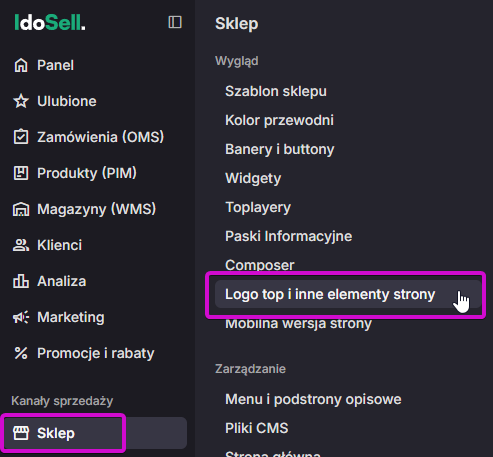
W panelu sklepu przechodzimy do zakładki Sklep -> Logo, top i inne elementy strony:
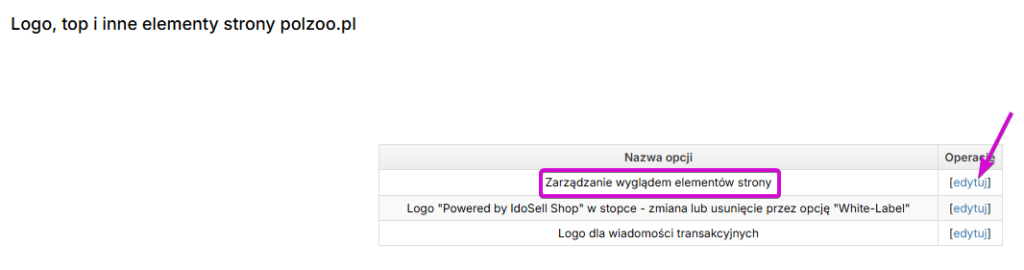
Wybieramy pierwszą opcję z listy: Zarządzanie wyglądem elementów strony:
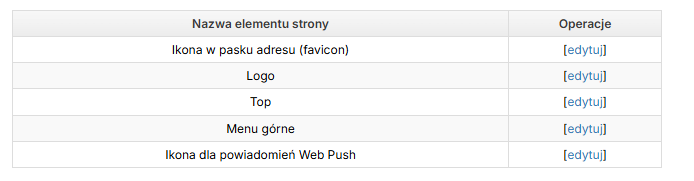
Pojawi się lista elementów strony:
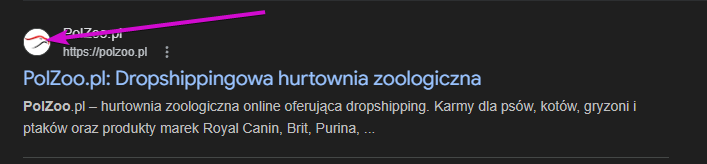
Favicon to ikonka strony, która wyświetla się w wynikach wyszukiwania:
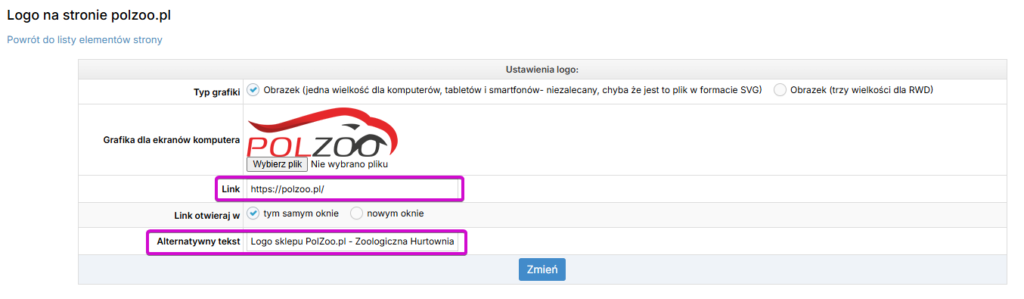
Logo: tutaj również istotne jest poprawne wgranie grafiki, tak aby nie była zbyt duża - szczegółowa instrukcja znajduje się w tym materiale: Jak dodać logo do sklepu IdoSell?.
Upewnij się też, że link, który jest wgrany w tej sekcji to pełny adres URL kierujący na stronę główną sklepu (zamiast domyślnego samego ukośnika /). W polu Alternatywny tekst możesz wpisać slogan opisujący wgraną grafikę.
Strona główna - aktualności i wpisy blogowe na stronie głównej
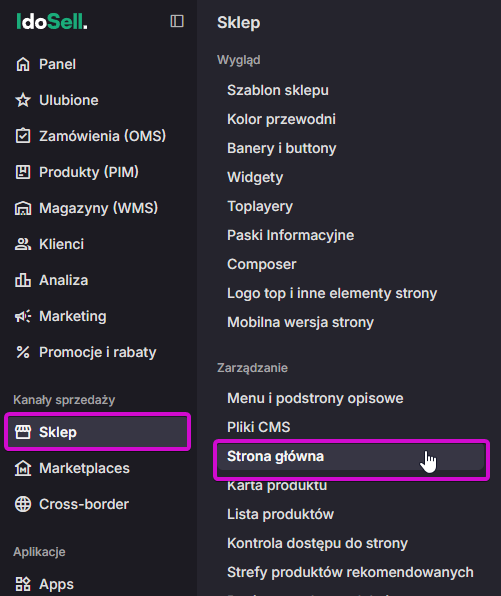
Przechodzimy w panelu do Sklep -> Strona główna:
W tym miejscu można ograniczyć liczbę wpisów wyświetlanych na stronie:
W każdym wpisie blogowym zaznaczasz, czy chcesz go opublikować na stronie głównej i w momencie, gdy masz kilkanaście takich wpisów, ograniczenie ich liczby pozwala zachować przejrzysty wygląd strony, bez przeładowania treściami. Zmień liczbę wpisów blogowych tak, by pasowała do Twojego szablonu, np. 6-8 wpisów jeśli szablon przewiduje wyświetlanie wpisów w dwóch kolumnach czy 6-9 jeśli w szablonie masz trzy kolumny.
Dobra praktyka: wyświetlanie w strefie Bloga na stronie głównej tylko najnowszych wpisów lub wpisów przynoszących klientowi realną korzyść.
Jeśli nie korzystasz z osobnego modułu "Aktualności", w tej zakładce nie powinny się znaleźć żadne wpisy - upewnij się, że przypadkiem nie zostały tam zamieszczone wpisy blogowe (Sklep -> Aktualności oraz Sklep-> Blog; w panelu obydwie zakładki wykorzystują ten sam skopiowany moduł). Liczby wpisów nie można ograniczyć do zera, więc wpisz w tym miejscu 1.
Konfiguracja modułu porównywania produktów
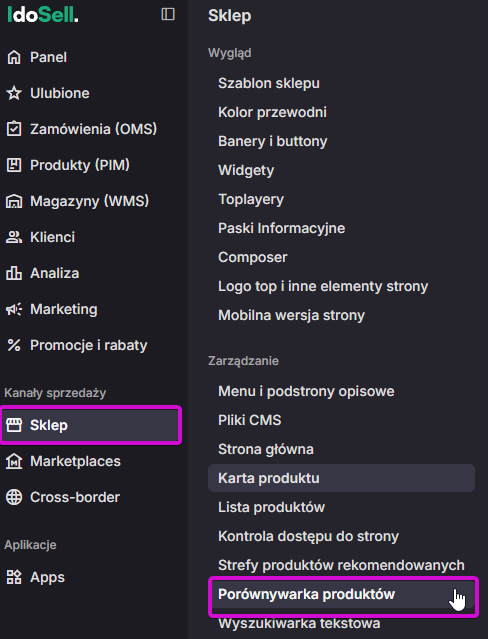
Przejdź do sekcji Sklep -> Porównywarka produktów:
Jeśli nie oferujesz w swoim sklepie produktów o parametrach, które można w jakiś sposób porównać, wyłącz moduł porównywania. Jego działanie generuje masę niepotrzebnych dla SEO linków, które specjaliści i tak każą Ci później usunąć. Wystarczy przełączyć tą opcję na "nie" i zapisać zmiany:
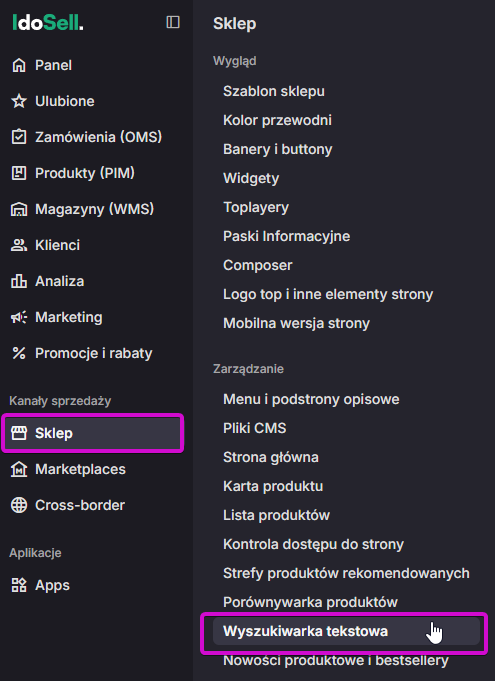
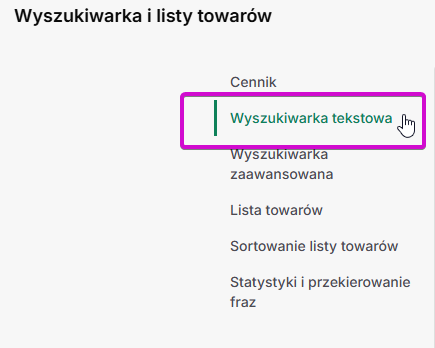
W panelu wybieramy Sklep -> Wyszukiwarka tekstowa:
Wybieramy zakładkę Wyszukiwarka tekstowa:
Przechodzimy do konfiguracji:
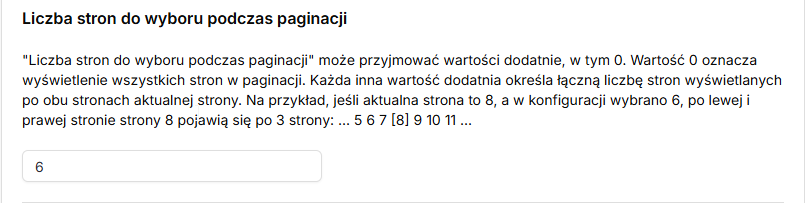
Liczby stron do wyboru podczas paginacji - ułatwia przechodzenie po stronach robotowi Google:
Domyślnego pokazywania produktów dostępnych na liście towarów:
Lista towarów - wyświetlanie towaru niedostępnego
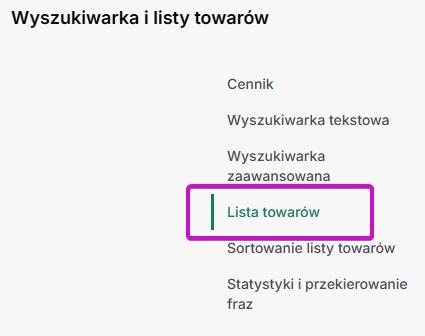
Wybieramy zakładkę Lista towarów:
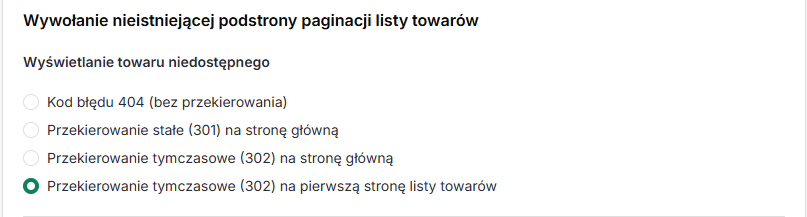
W sekcji Wywołanie nieistniejącej podstrony paginacji listy towarów ustawiamy wyświetlanie towaru niedostępnego:
Domyślnie zaznaczona jest pierwsza opcja, czyli kod błędu 404 bez przekierowania. Oznacza to, że w przypadku próby wejścia na nieistniejącą podstronę z listą towarów (np. towary zostały usunięte, ponieważ nie będą dłużej w ofercie), pokazałby się komunikat o błędzie. Wybierając ostatnią opcję - przekierowanie tymczasowe 302 na pierwszą stronę listy towarów - unikamy takiej sytuacji, a klient zostaje przekierowany na pierwszą stronę listingu.
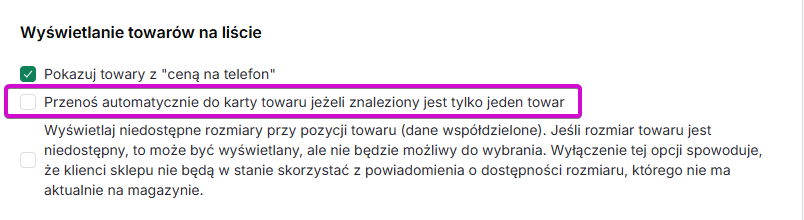
W sekcji Wyświetlanie towarów na liścieodznacz opcję "Przenoś automatycznie do karty towaru, jeśli znaleziono 1 towar":
Zmieniające się stany magazynowe mogą sprawić, że linki do Twoich kategorii zaczną znikać z Google.
Własne podstrony - domyślne podstrony, które warto ukryć
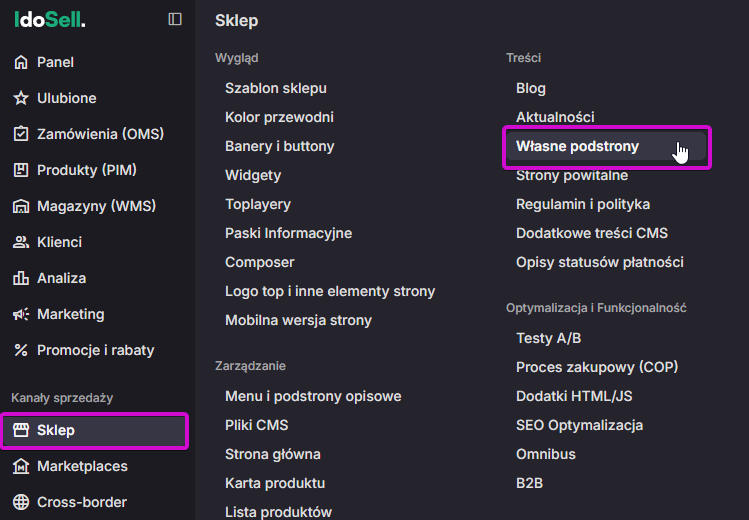
W panelu wybierz Sklep -> Własne podstrony:
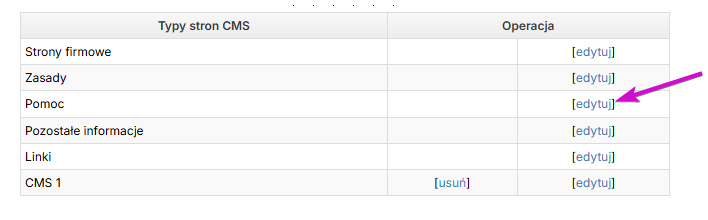
Ukryj wszystkie domyślne, puste podstrony informacyjne wygenerowane przez system podczas tworzenia sklepu, aby zablokować dostęp do nich użytkownikom i robotom Google:
Ukrywanie stron powitalnych
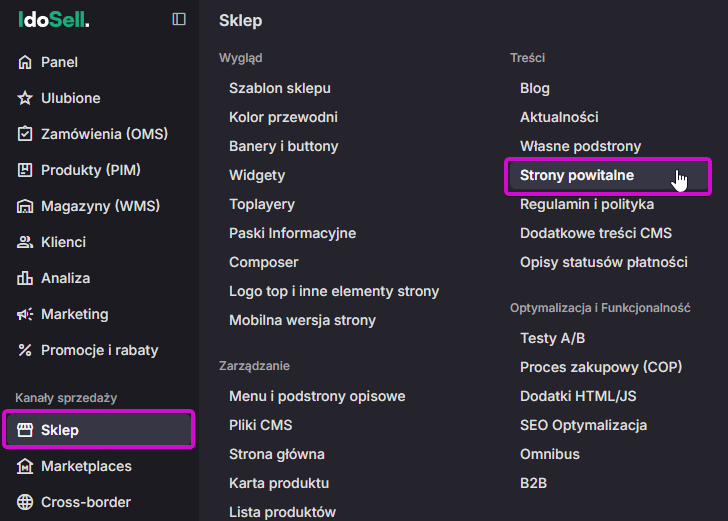
W panelu wybierz Sklep -> Strony powitalne:
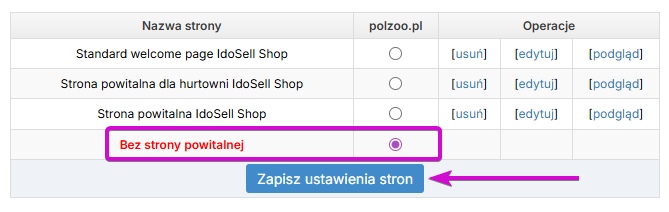
Zaznacz opcję Bez strony powitalnej jeżeli nie masz zaślepki/strony powitalnej:
Dzięki temu wyeliminujesz błędy związane z generowaniem sztucznych adresów (np. index.php), co może się zdarzyć przy zaznaczonej opcji Strona powitalna IdoSell Shop i odznaczonej opcji udostępnienia strony wszystkim w zakładce Sklep -> Kontrola dostępu do strony.
Konfiguracja produktów i zdjęć
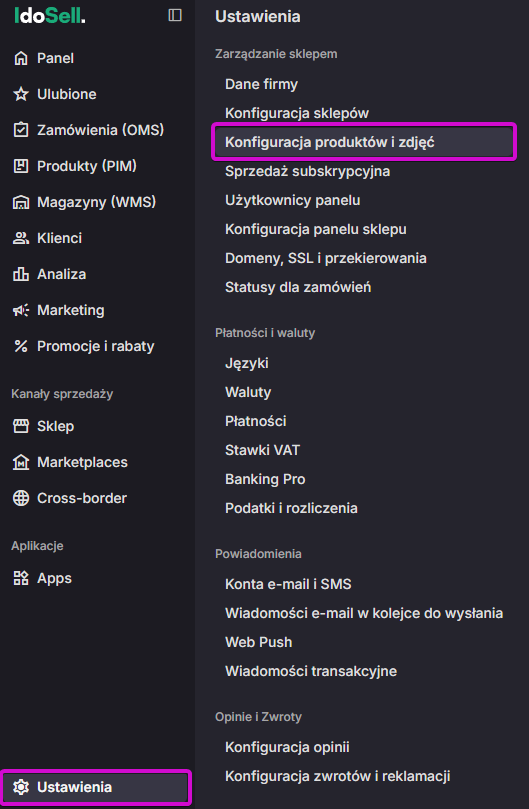
Przejdź w panelu do zakładki Ustawienia -> Konfiguracja produktów i zdjęć:
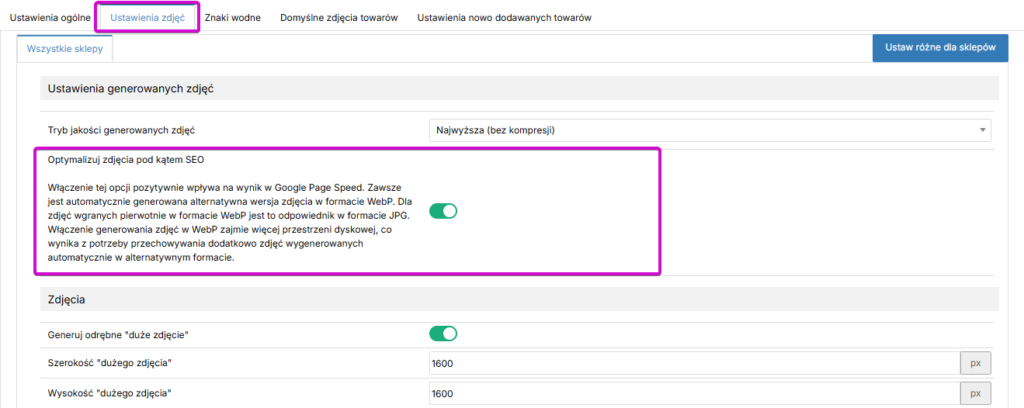
W zakładce Ustawienia zdjęć znajdziesz opcję optymalizacji zdjęć pod kątem SEO, czyli generowania ich w formacie WebP (mniejszy rozmiar zdjęć, a więc szybsze wczytywanie się na stronie). Nie rekomenduję samodzielnego włączania tej opcji. Warto zdać się w tym zakresie na support IdoSell - samodzielne eksperymenty mogą popsuć grafiki na stronie.
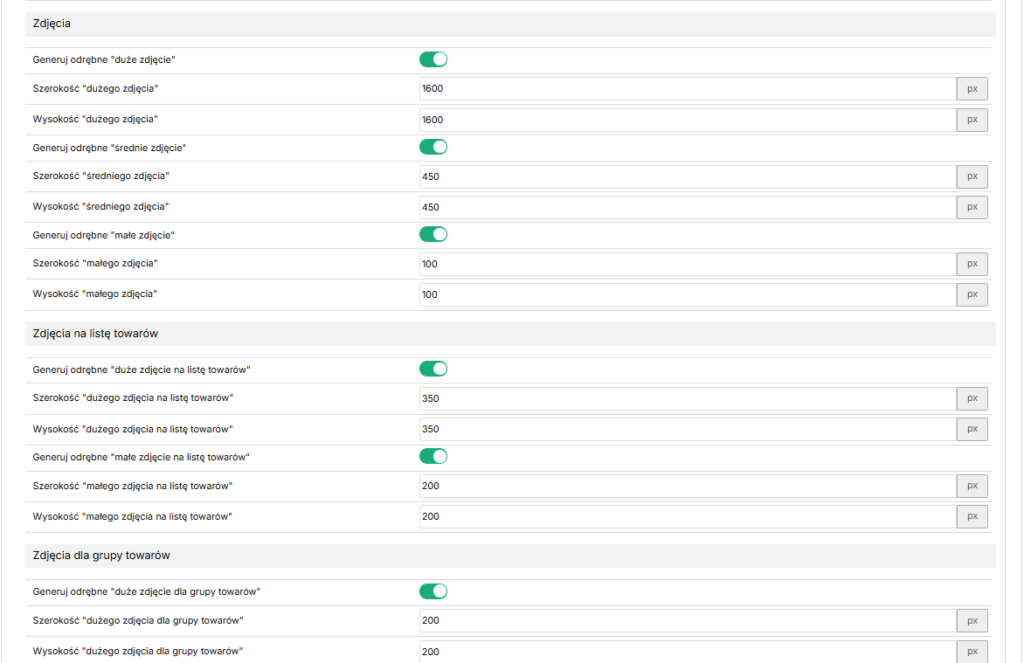
Poniżej znajdziesz ustawienia rozmiarów zdjęć na karcie towaru, listingu, dla grup towarów i zdjęć bez tła. Dopasuj rozdzielczość maksymalną zdjęć do wymiarów, w jakich realnie wyświetlają się w Twoim szablonie (np. max 1600px).
Domeny SSL i przekierowania
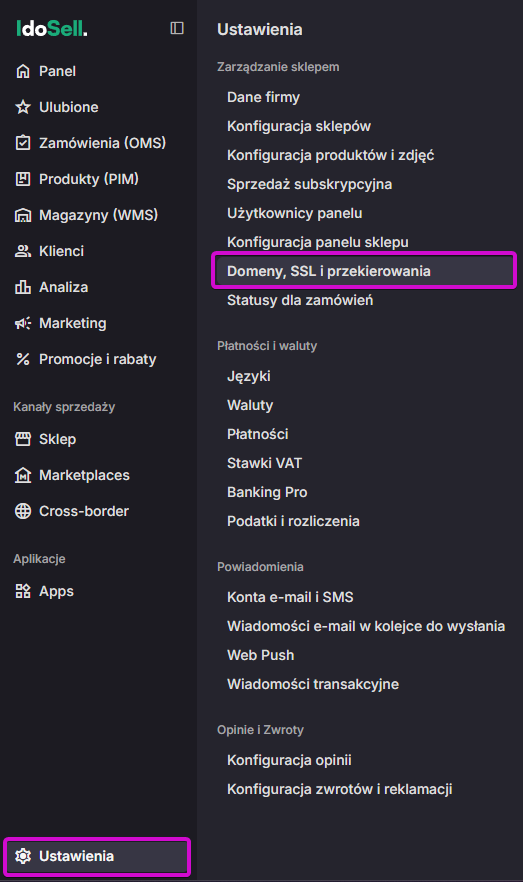
W panelu wybierz Ustawienia -> Domeny, SSL i przekierowania:
Warto zrobić pełną delegację domeny, aby móc samodzielnie zarządzać rekordami, ale nie tylko - pełną listę korzyści znajdziesz w tym materiale: Pełna delegacja domeny w IdoSell.
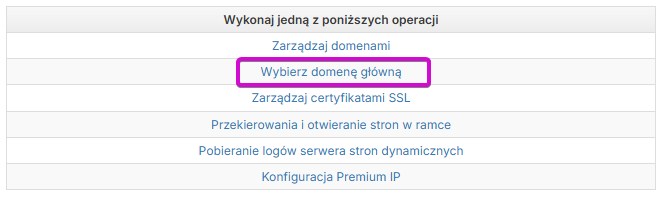
Gdy masz już dodane domeny, przejdź do opcji Wybierz domenę główną:
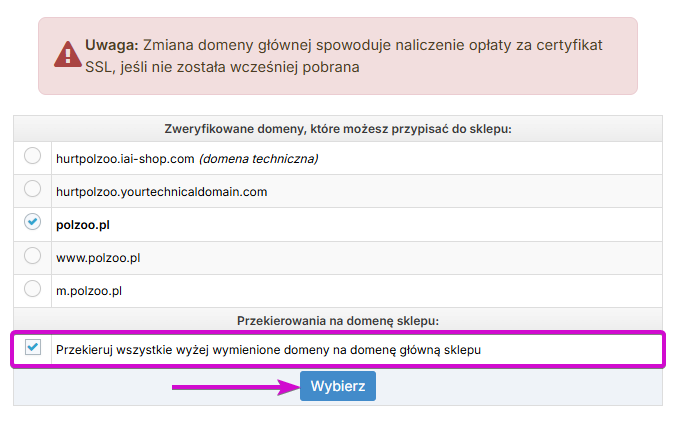
Zaznacz opcję Przekieruj wszystkie wyżej wymienione domeny na domenę główną sklepu - dzięki temu bez względu na adres, z jakiego klient wchodzi na stronę sklepu, zawsze trafi na domenę główną:
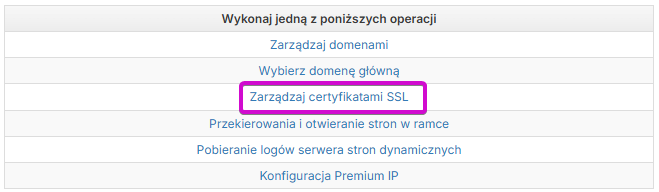
Pod opcją Zarządzaj certyfikatami SSL możesz sprawdzić czy masz certyfikat (domyślnie - tak):
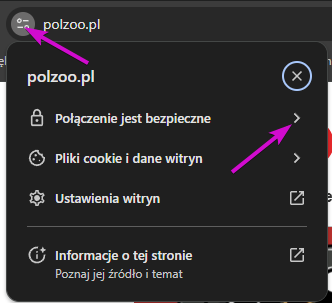
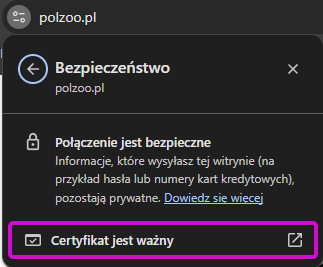
Widać to również na stronie sklepu, w pasku adresu, pod przyciskiem informacji o witrynie:
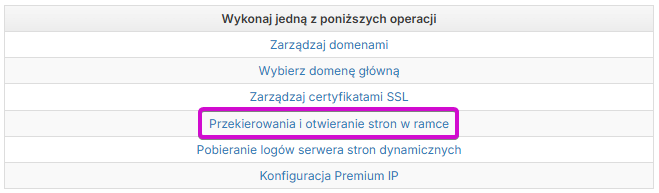
Przejdź do kolejnej opcji - Przekierowania i otwieranie stron w ramce:
Jeśli masz dużo wygasłych przekierowań, utworzonych np. przez poprzednie agencje SEO, usuń je - spowalniają one działanie Twojego panelu. Szczegółową instrukcję zarządzania przekierowaniami (dodawanie, usuwanie, edycja) znajdziesz w tym materiale: Wszystko o przekierowaniach linków (301, 302) w IdoSell.
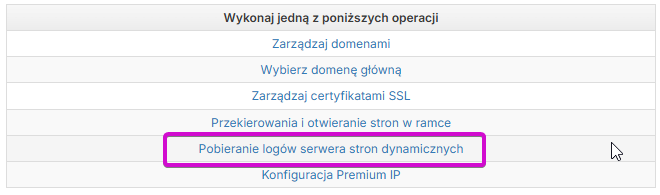
Następna opcja to Pobieranie logów serwera stron dynamicznych:
Szczegółowo omówię temat logów w osobnym materiale. Na ten moment: warto wiedzieć skąd pobrać logi, ponieważ podczas dobrze przeprowadzonego audytu SEO agencja powinna o nie poprosić. Jeżeli audyt został przeprowadzony bez logów, został wykonany źle.
Cache HTML - przyśpieszanie ładowania dużych zdjęć
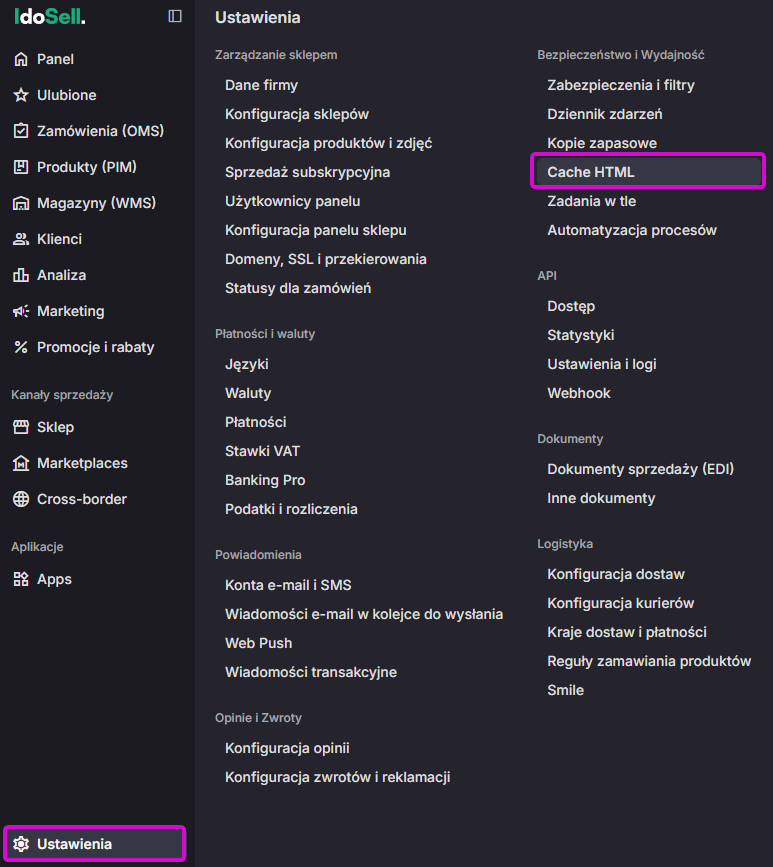
W panelu przejdź do zakładki Ustawienia -> Cache HTML:
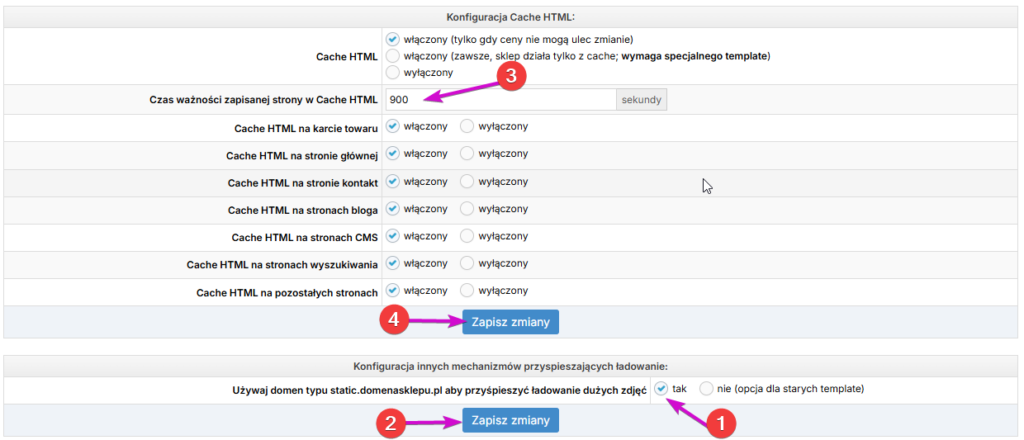
Wybierz sklep:
W tym miejscu możesz uruchomić mechanizm przyspieszający ładowanie zdjęć, ale wymaga to pełnej delegacji domeny. Po włączeniu tej opcji ustaw optymalny czas odświeżania (np. 900 sekund), co zauważalnie przyspieszy ładowanie sklepu. Potwierdź klikając [Zapisz zmiany]:
Strony specjalne - domyślnie generowane podstrony
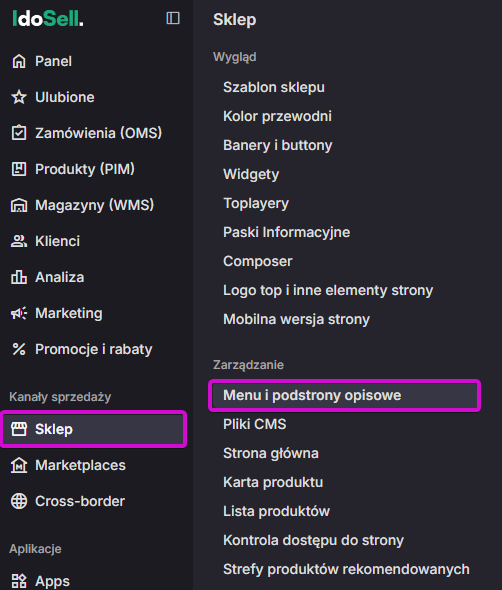
Przejdź w panelu do zakładki Sklep -> Menu i podstrony opisowe:
Wybierz Strony specjalne:
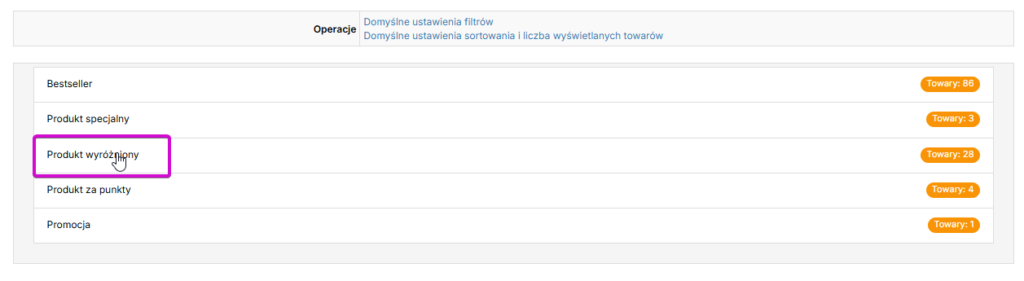
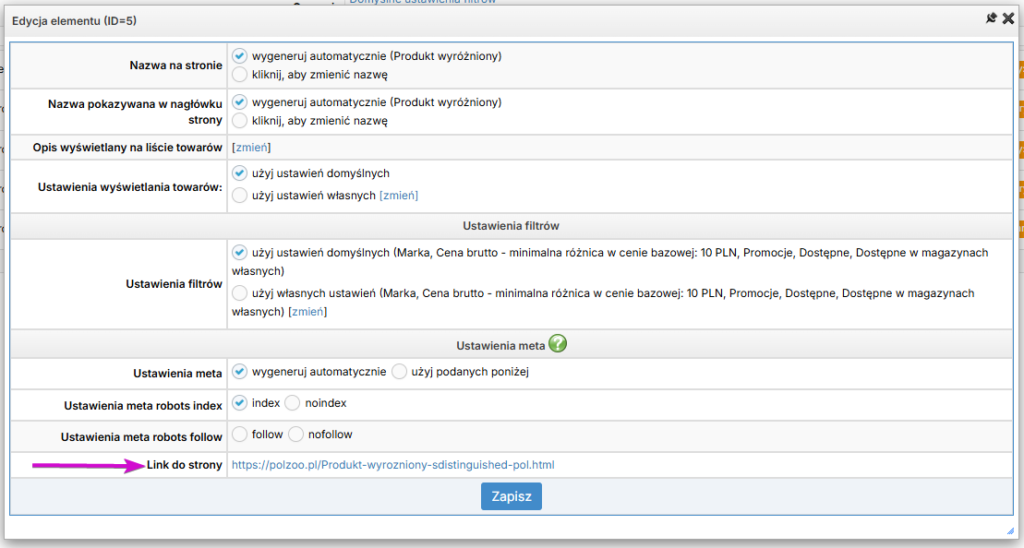
Są to podstrony domyślnie generowane przez IdoSell, np. "Produkty wyróżnione" - na tą podstronę trafią wszystkie produkty oznaczone jako wyróżnione. Link oraz ustawienia zobaczysz klikając na nazwę podstrony:
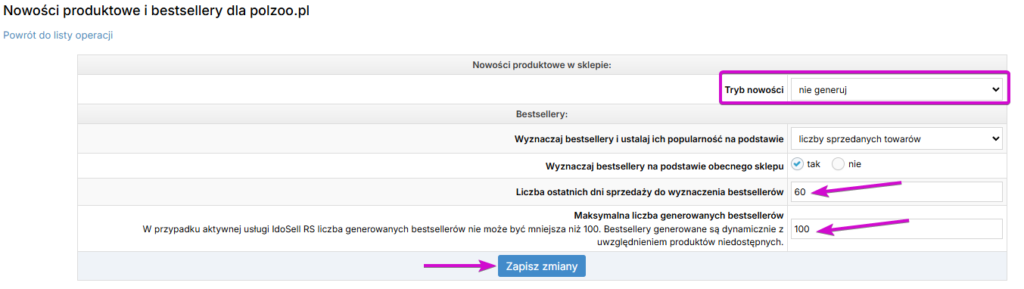
Przejrzyj je i wyłącz generowanie podstron, których nie potrzebujesz, np. "Nowości". W tym celu przejdź do Sklep -> Nowości produktowe i bestsellery:
Jeżeli zmienisz ustawienia liczby dni do wyznaczania bestsellerów i liczby wygenerowanych bestsellerów, odświeżenie danych na stronie może potrwać kilka godzin.
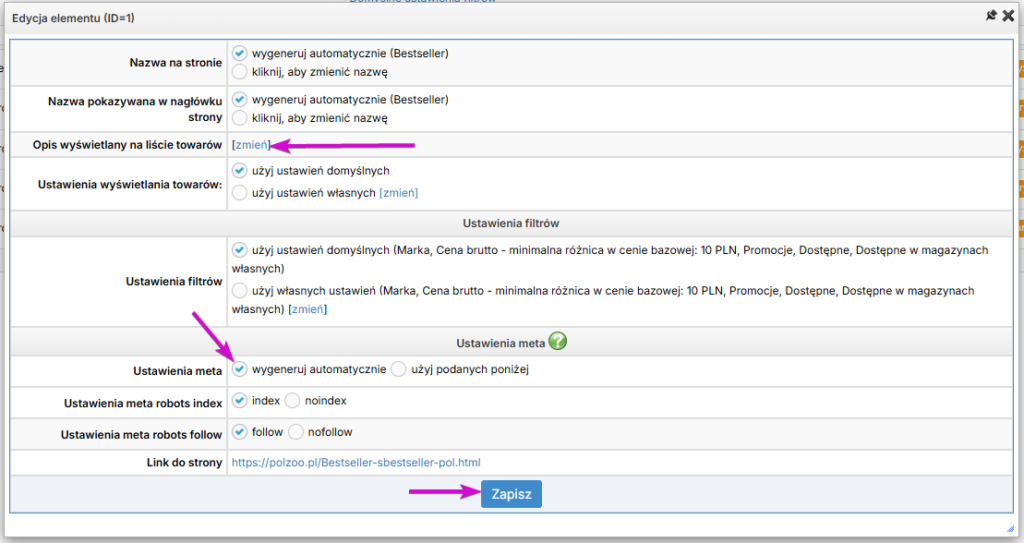
Jeśli zostawiasz domyślne podstrony, możesz uzupełnić ich opisy. W przypadku braku opisu, zostanie on zaciągnięty z domyślnych meta. W ustawieniach meta zaznacz generowanie automatyczne:
Parametry produktów
Wróć do głównego widoku Menu i podstron opisowych i wybierz Parametry:
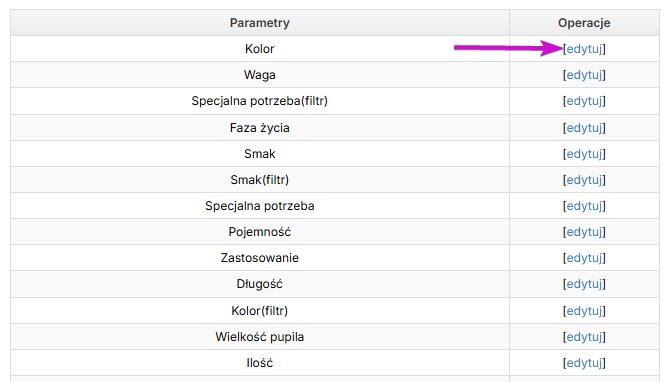
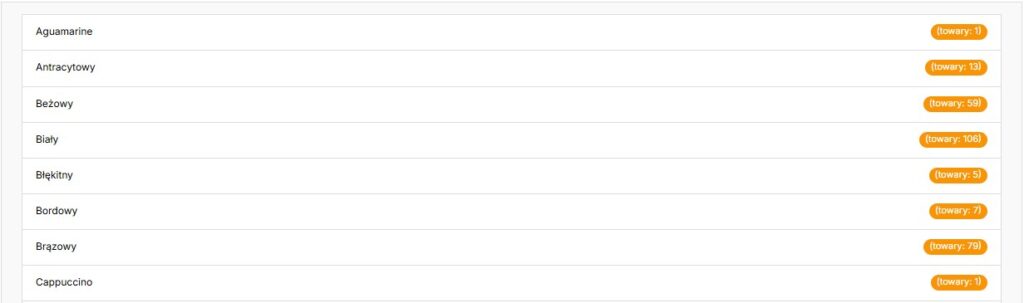
Na liście parametrów klikamy [edytuj], żeby przejść do wartości danego parametru:
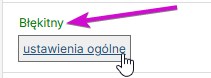
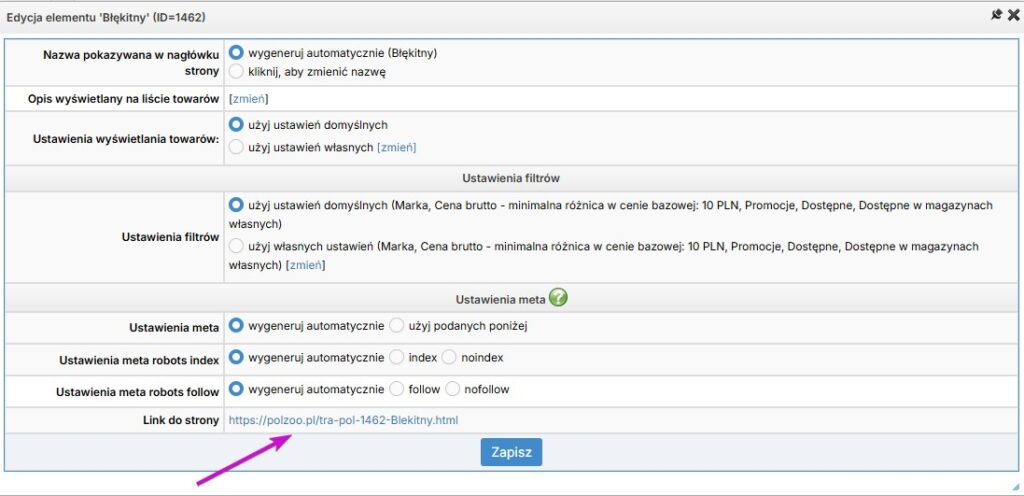
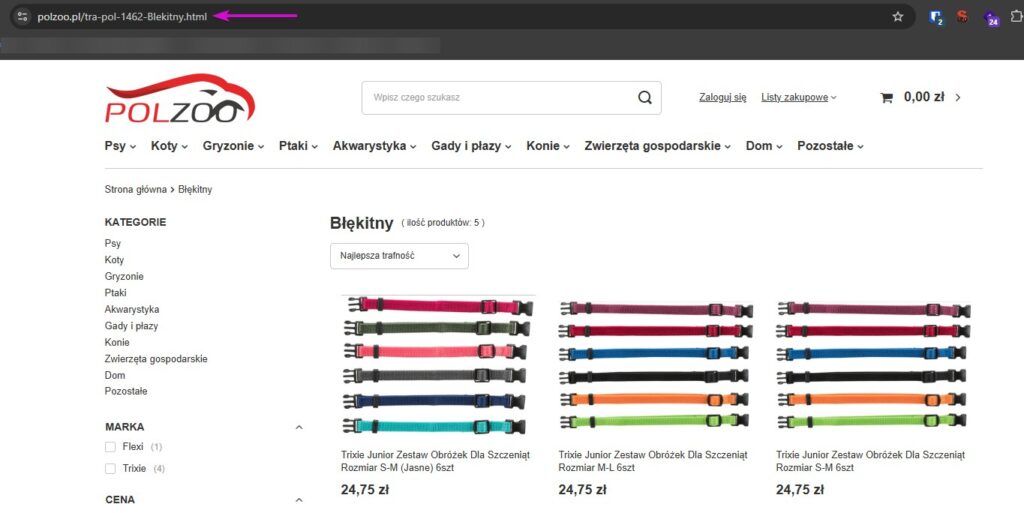
Po kliknięciu na wybraną wartość możemy przejść do jej ustawień ogólnych i podejrzeć wygenerowaną podstronę dla produktów, które mają przypisaną tą wartość parametru:
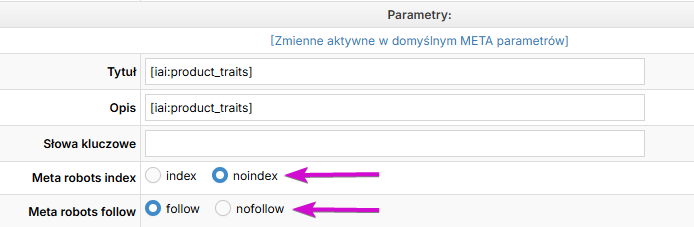
Te podstrony nie mają wielkiego znaczenia dla SEO, więc jeśli Parametry w Twoim sklepie to temat do uporządkowania "na kiedyś", to nie ma potrzeby ich indeksowania. Przechodzimy do Sklep -> SEO Optymalizacja -> Domyślne meta i ustawienia dla mapy strony i w sekcji Parametry ustawiamy noindex oraz follow, następnie przechodzimy niżej do Listy parametrów - na potrzeby mapy strony i zaznaczamy "nie", po czym zapisujemy zmiany. Podstrony nie będą indeksowane, ale roboty Google będą mogły po nich chodzić i przechodzić do innych podstron.
Jeżeli jednak masz dobrze uporządkowane parametry i wiesz, że klienci korzystają z konkretnych grup produktów (np. o konkretnym zapachu lub przeznaczeniu), warto zostawić zaznaczoną opcję "index" i znaleźć zastosowanie dla tych podstron ze swoją agencją SEO.
Serie produktów
Wróć do głównego widoku Menu i podstron opisowych i wybierz Serie:
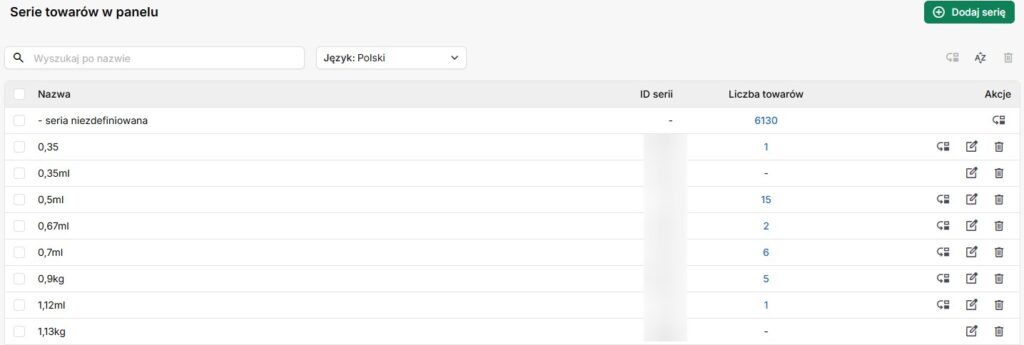
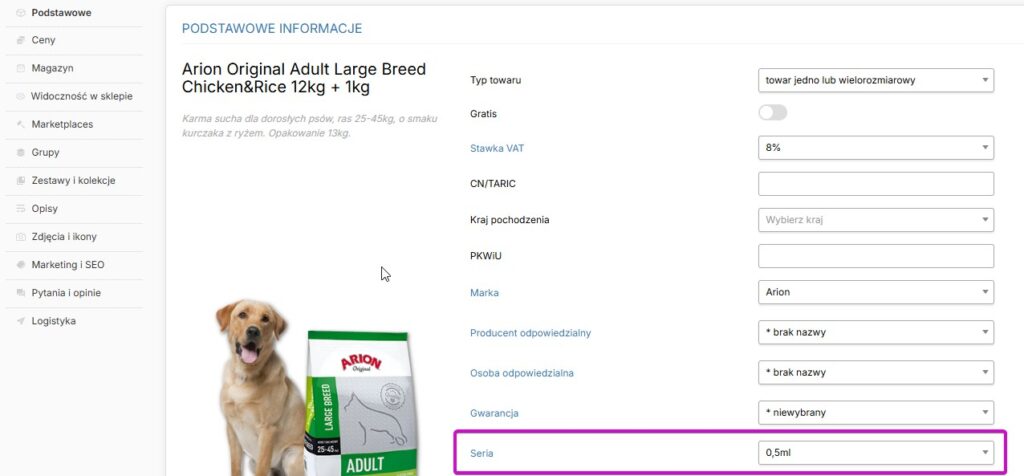
W tym sklepie Serie zawierają informacje o pojemności, wadze czy ilości tabletek, ale nie są używane (to pozostałość po wgrywaniu produktów z innego panelu). Serie uzupełniane są w szczegółach konkretnego towaru w zakładce Podstawowe.
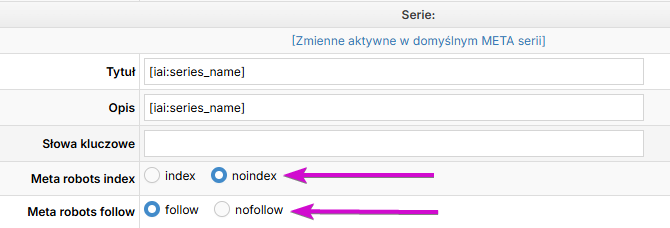
Analogicznie do Parametrów, jeżeli nie korzystasz z serii lub nie masz pomysłu na ich wykorzystanie pod SEO, możesz wyłączyć tą opcję przechodząc do Sklep -> SEO Optymalizacja -> Domyślne meta i ustawienia dla mapy strony i do sekcji Serie. Zaznacz "noindex" oraz "follow", a następnie przejdź niżej do Listy serii - na potrzeby mapy strony i zaznacz "nie", po czym zapisz zmiany.
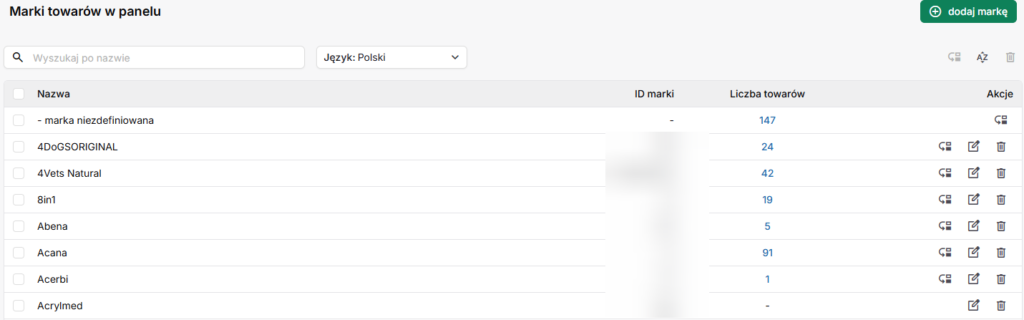
Marki produktów
Wróć do głównego widoku Menu i podstron opisowych i wybierz Marki:
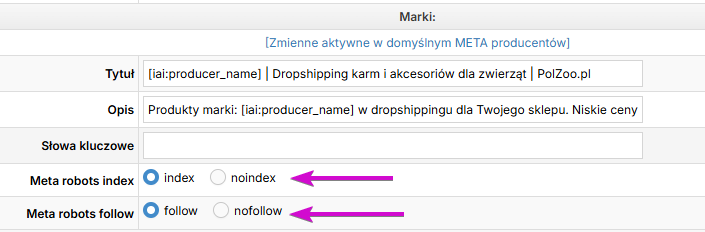
Ponownie, możesz wyłączyć podstrony marek z indeksowania w sekcji Marki w Sklep -> SEO Optymalizacja -> Domyślne meta i ustawienia dla mapy strony. Wystarczy zaznaczyć "noindex" i "follow", i zapisać zmiany.
Jeśli jednak chcesz wyłączyć z indeksowania tylko podstrony wybranych marek, zaznacz "index" oraz "follow" i zapisz zmiany:
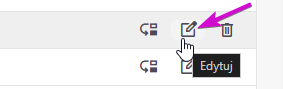
Następnie, wróć do listy marek i kliknij przycisk edycji wybranej marki:
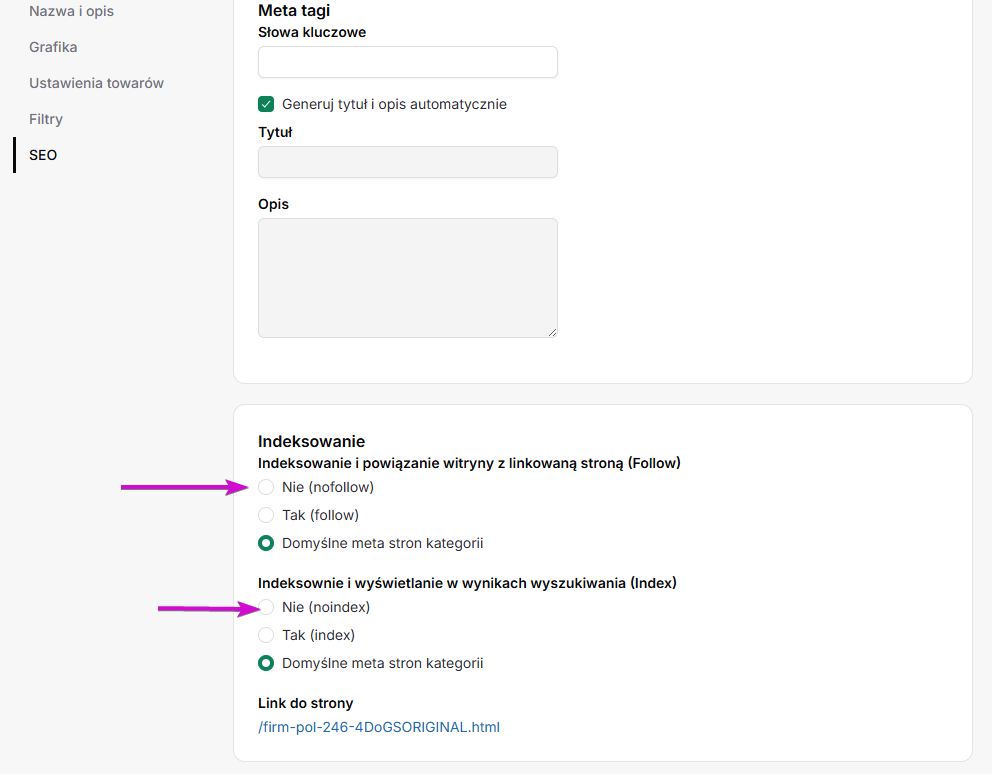
Przejdź do zakładki SEO i zaznacz wybrane opcje:
Jeżeli chcesz, aby podstrony marek były indeksowane, warto sprawdzić, czy nie masz w tym miejscu podstron do których nie ma przypisanych towarów czy zdublowanych marek. Uporządkowanie podstron poprawi estetykę nawigacji w sklepie, a także jasno wskaże robotom Google, które podstrony są ważne.
Kategorie produktów
Wróć do głównego widoku Menu i podstron opisowych i wybierz Kategorie towarów w panelu:
Ważne! Kategorie towarów w panelu to nie to samo, co węzły menu.
Podstrony kategorii służą głównie do celów analitycznych i nie ma potrzeby indeksowania ich, aby nie wprowadzały w błąd wyszukiwarek. W tym celu przejdź do Sklep -> SEO Optymalizacja i wybierz Domyślne meta i ustawienia dla mapy strony:
W sekcji Kategorie ustaw "noindex" i "follow", i zapisz zmiany:
Węzły menu - podstawy
W tej części przyda Ci się dodanie do przeglądarki wtyczki SEO META in 1 CLICK: Instaluję
Wróć do głównego widoku Menu i podstron opisowych - w kolumnie Menu znajdziesz 5 linków:
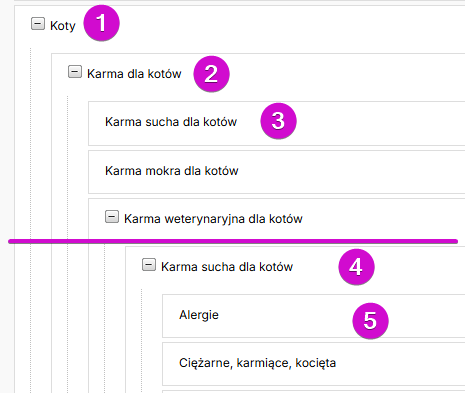
Menu 1 to główne drzewo nawigacji dla klienta. Domyślnie szablony pokazują max. 3 poziomy zagnieżdżenia w menu - jeśli masz ich więcej, Google będzie miał problem z ich indeksowaniem, a Ty możesz potrzebować zmian w szablonie lub przeorganizowania struktury podkategorii.
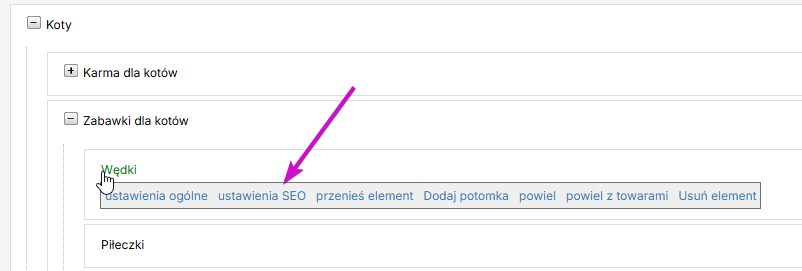
Po kliknięciu w nazwę podwęzła, wybierz ustawienia SEO:
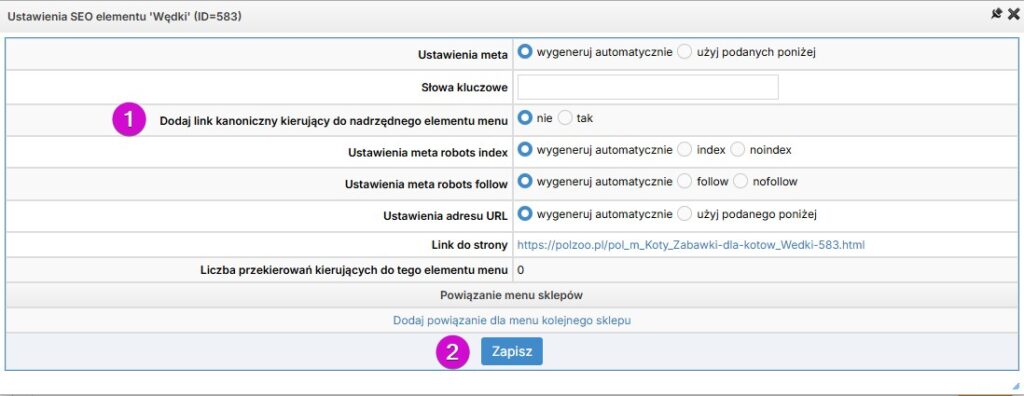
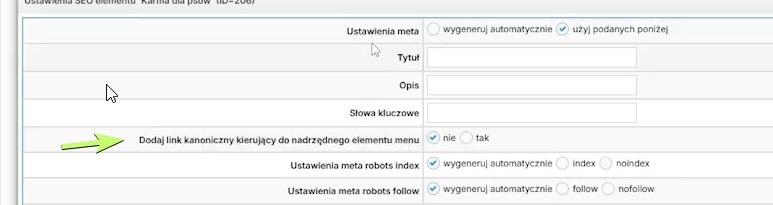
Dopilnuj, żeby opcja dodania linku kanonicznego była odznaczona na "nie" i zapisz zmiany:
Link kanoniczny służy do unikania duplikacji treści - w praktyce zaznaczenie tej opcji na "tak" na niższym węźle menu będzie wskazywało robotom Google, że jest to duplikat strony węzła nadrzędnego.
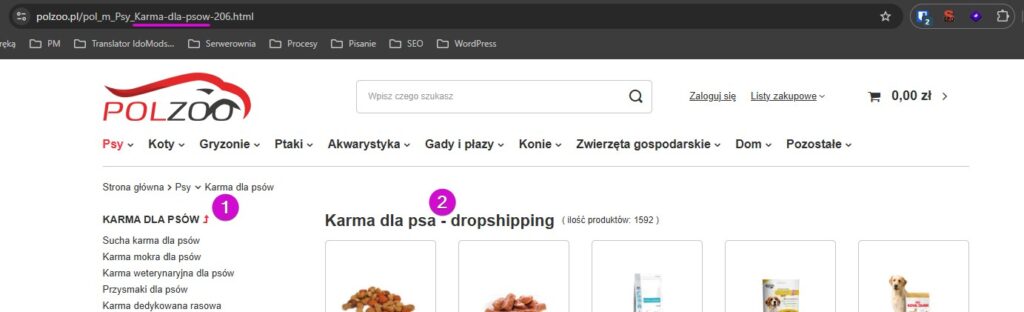
W ustawieniach ogólnych możemy zmienić nazwę pokazywaną w nagłówku strony, np. przy takich ustawieniach :
na stronie zobaczymy taki nagłówek:
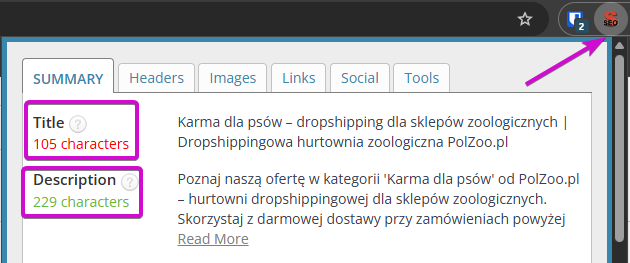
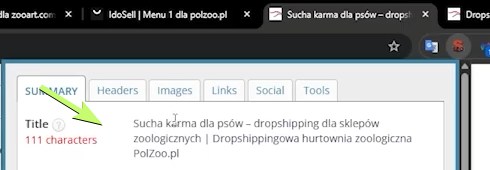
W SEO META in 1 CLICK możesz sprawdzić wyświetlane meta title i meta description:
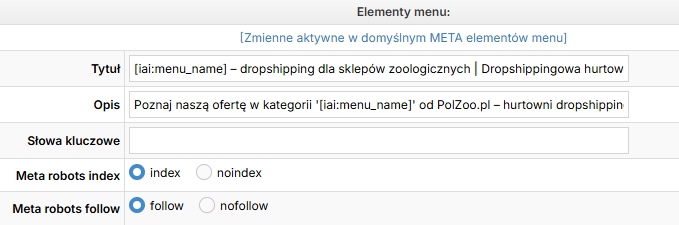
Znajdą się tam wygenerowane automatycznie treści, zgodnie z ustawieniami w Sklep -> SEO Optymalizacja -> Domyślne meta i ustawienia dla mapy strony:
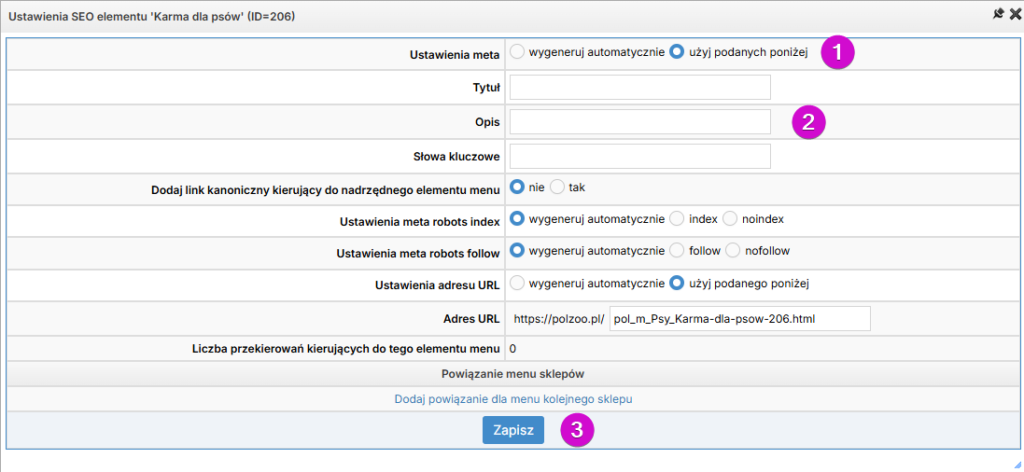
Jeżeli chcesz zmienić te treści dla danego węzła, zrobisz to w ustawieniach SEO tego węzła - pamiętaj o zapisaniu zmian:
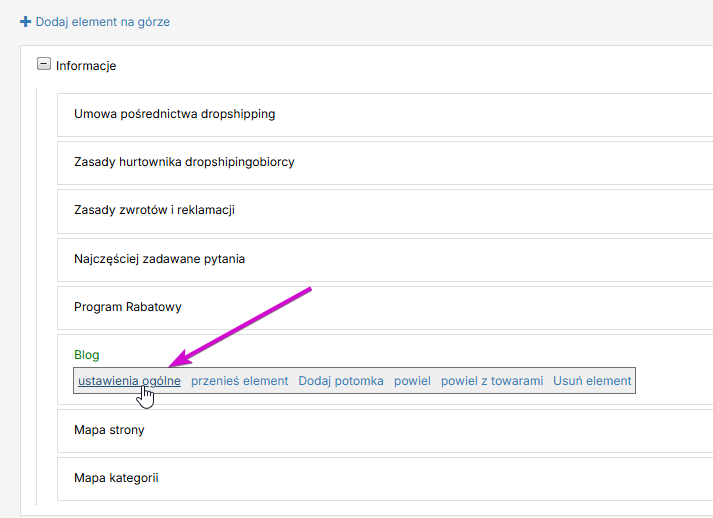
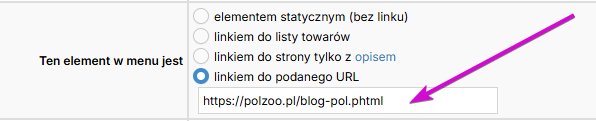
Menu 2-5 to węzły pomocnicze, np. używane do zarządzania informacjami w stopce czy do landing page'y kampanii marketingowych. Można w nich ustawić przekierowanie do konkretnych podstron - należy pamiętać o wklejeniu pełnego linku, zaczynającego się od https://... . Przykładowo, w Menu 4 mamy przekierowanie do Bloga:
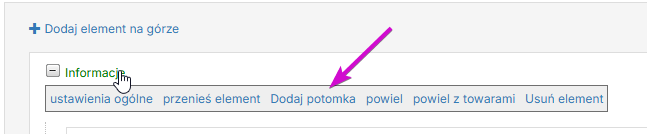
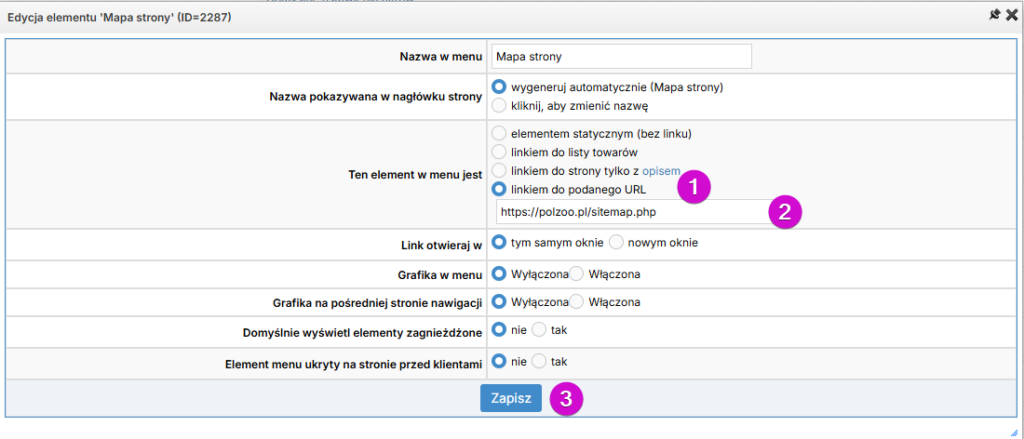
Agencje SEO rekomendują również dodanie sitemapy do stopki. Potrzebny będzie link do mapy strony, który domyślnie w IdoSell jest tworzony przez dodanie /sitemap.php do adresu sklepu, np. polzoo.pl/sitemap.php. Następnie, klikamy na nazwę głównego elementu i wybieramy opcję Dodaj potomka:
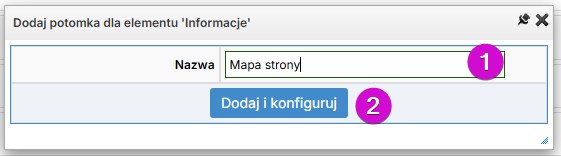
Wpisujemy nazwę i zatwierdzamy:
Do edycji przechodzimy przez ustawienia ogólne:
Ustawiamy przekierowanie i zapisujemy zmiany:
Jeżeli używasz jednego z węzłów pomocniczych do kampanii marketingowych (np. Menu 5), pamiętaj o ich późniejszym czyszczeniu i nie indeksuj niepotrzebnych kampanii sprzed lat.
Węzły menu - węzły alternatywne
Menu 1 to Twoje główne drzewo nawigacji dla klienta. Pamiętaj, że domyślne szablony pokazują max 3 poziomy zagnieżdżenia – jeśli masz ich więcej, Google będzie miał problem z ich indeksowaniem.
Jeśli zmieniasz nazwę kategorii (co automatycznie zmienia jej link), wymuś stary link opcją "Użyj podanego poniżej adresu URL". Dzięki temu uchronisz się przed utratą wypracowanych pozycji.
Menu 2-5 to węzły pomocnicze (np. linki w stopce, nawigacja dla akcji specjalnych). Używaj ich do budowy landing page'y, ale pamiętaj o ich późniejszym czyszczeniu i nie indeksuj niepotrzebnych kampanii sprzed lat.
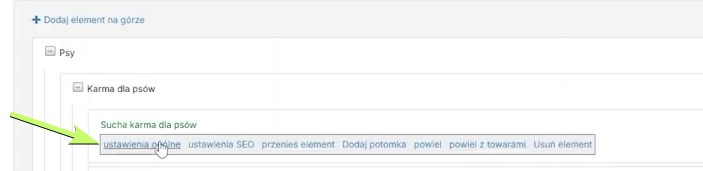
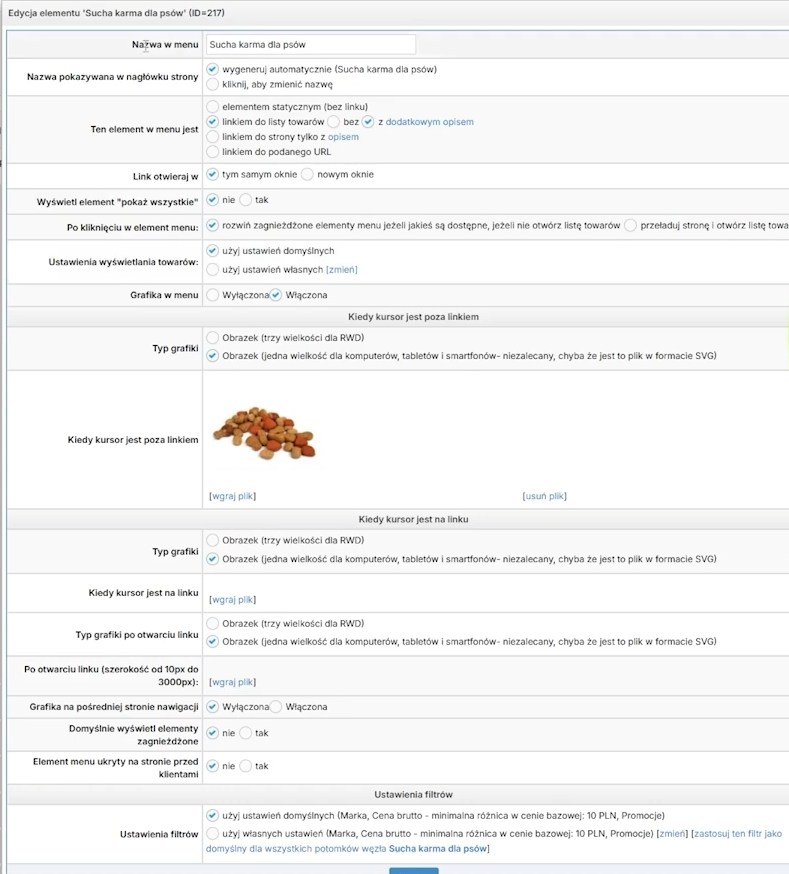
Po wejściu w edycję konkretnego węzła menu (wybierając Ustawienia ogólne) uzyskujesz dostęp do szczegółowej konfiguracji danej podstrony:
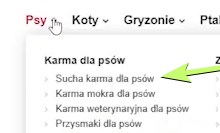
Nazwa w menu określa tekst, który pojawi się bezpośrednio w drzewie nawigacyjnym sklepu:
Domyślnie ten sam tekst zostanie użyty do automatycznego wygenerowania nagłówka podstrony oraz znacznika <title>:
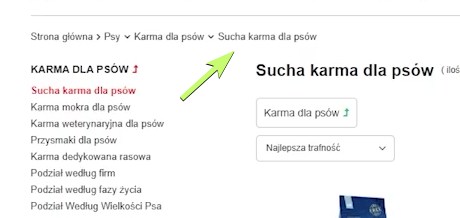
Nazwa z tego pola będzie również widoczna w ścieżce nawigacyjnej (tzw. breadcrumbs):
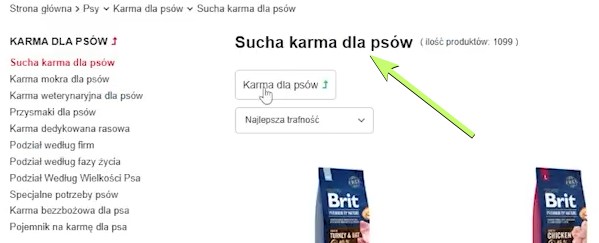
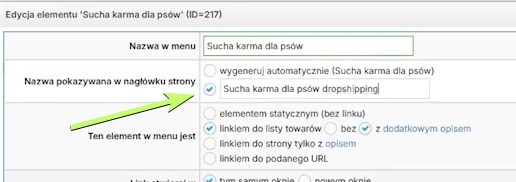
Jeśli agencja SEO rekomenduje zmianę głównego nagłówka H1 na stronie kategorii (np. ze względów pozycjonowania), nie musisz zmieniać nazwy wyświetlanej w głównym menu.
W tym celu zaznacz opcję Nazwa pokazywana w nagłówku strony, wybierz drugi wariant i wpisz docelowy tekst (np. Sucha karma dla psów dropshipping).
Sekcja Ten element w menu jest odpowiada za typ generowanej podstrony i sposób zachowania linku:
elementem statycznym (bez linku): Wyświetla sam tekst bez możliwości kliknięcia. Opcja wykorzystywana głównie do celów konfiguracyjnych szablonu lub sekcji nagłówkowych.
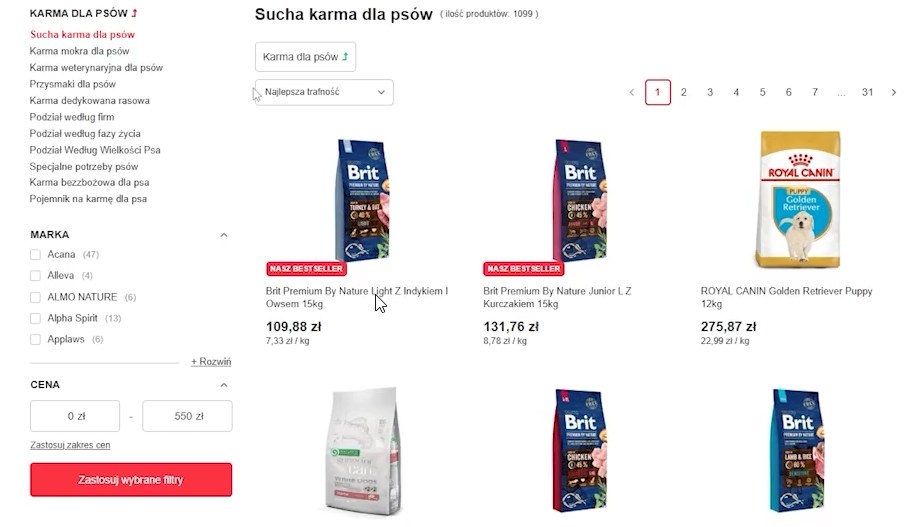
linkiem do listy towarów: Standardowe ustawienie dla kategorii sklepu, po przejściu na podstronę klient od razu widzi listę produktów.
linkiem do strony tylko z opisem: Generuje podstronę typu landing page bez listy produktów. Idealne rozwiązanie do akcji promocyjnych, podstron marek lub wyprzedaży.
linkiem do podanego adresu URL: Pozwala przekierować węzeł menu na dowolny, zewnętrzny lub wewnętrzny adres (należy wkleić pełny link z paska przeglądarki, np. zhttps://).
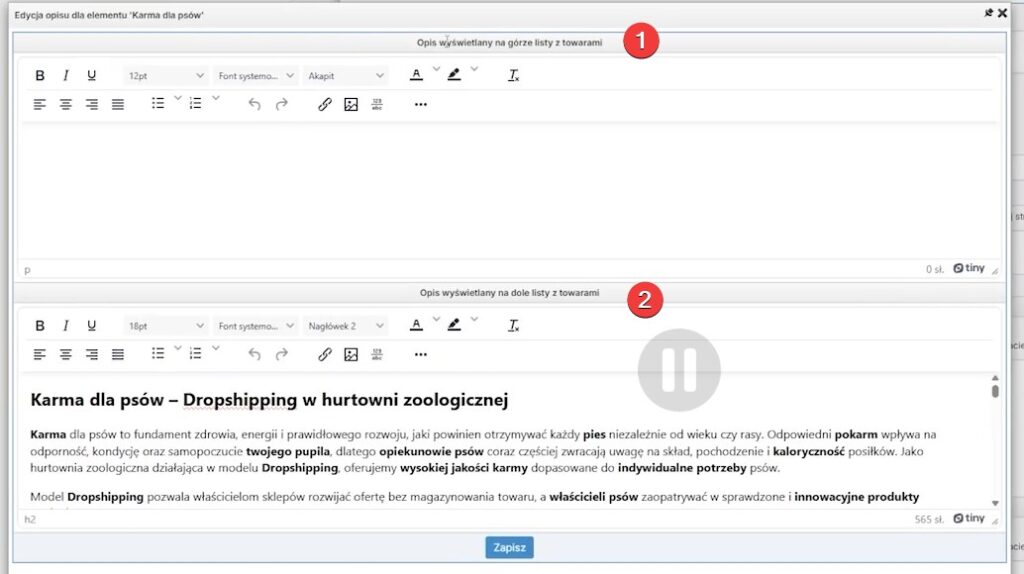
Po zaznaczeniu wariantu z dodatkowym opisem, w panelu pojawi się edytor treści z możliwością wprowadzenia opisu górnego oraz dolnego:
Opis górny (1): Wyświetla się nad listą produktów. Warto w nim umieszczać treści przydatne dla klienta, które ułatwiają podjęcie decyzji zakupowej (np. krótkie poradniki lub rekomendacje).
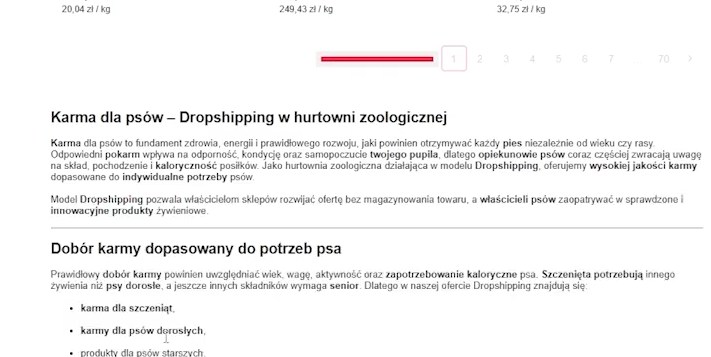
Opis dolny (2): Wyświetla się pod listą produktów. To idealne miejsce na rozbudowane opisy SEO pozycjonujące daną kategorię, które nie zasłaniają oferty kupującemu.
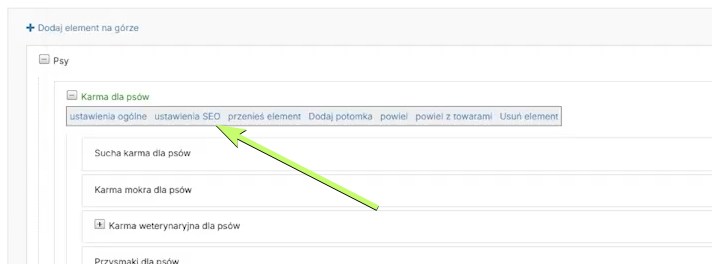
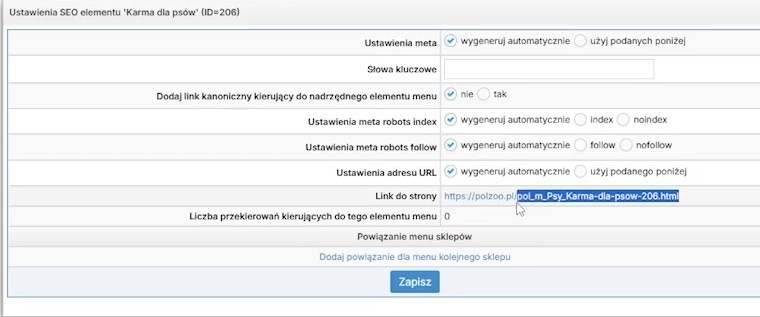
Ochrona adresów URL przed zmianą: Zmiana pola „Nazwa w menu” lub zmiana typu elementu może automatycznie zmienić adres URL danej podstrony. Zmiana adresu URL niesie ryzyko spadków w wynikach wyszukiwania i utraty pozycji przed reindexacją przez Google. Aby temu zapobiec i zachować dotychczasowy adres, przejdź do zakładki Ustawienia SEO przy danej kategorii:
Jak wymusić stały URL w IdoSell: W sekcji Ustawienia SEO skopiuj aktualną ścieżkę z pola Link do strony (część po domenie, np. pol_m_Psy_Karma-dla-psow-206.html).
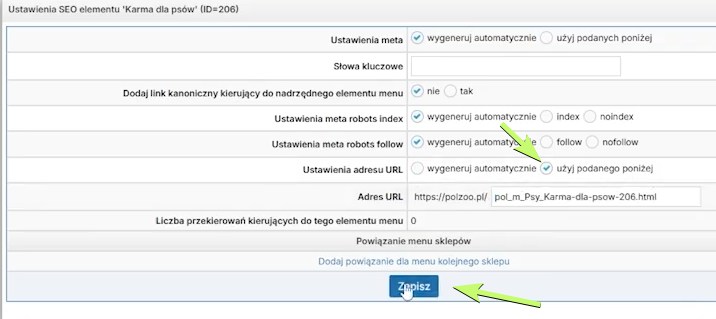
W polu Ustawienia adresu URL zaznacz opcję użyj podanego poniżej. Wklej skopiowany fragment i zapisz zmiany.
Dzięki tej konfiguracji adres podstrony pozostanie niezmienny niezależnie od tego, jak później zmienisz nazwę podkategorii w panelu.
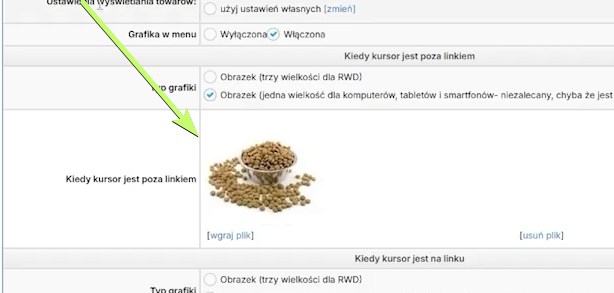
Optymalizacja grafik w nawigacji: Dbaj o to, aby wgrana Grafika w menu posiadała odpowiednie wymiary (brak przewymiarowania dopasowany do szablonu) oraz była zapisana w lekkim formacie gotowym pod www (np. WebP lub skompresowany JPG). Pozwoli to uniknąć spowolnienia ładowania się strony.
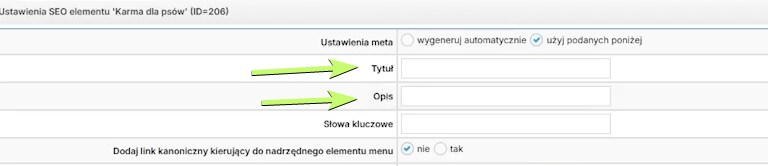
Ręczna edycja Meta Title i Meta Description: Jeśli specjaliści SEO przygotują indywidualne nagłówki i opisy dla podstrony, zrobisz to również w zakładce Ustawienia SEO:
Tytuł (Meta Title): Tekst pojawiający się w zakładce przeglądarki oraz jako główny nagłówek w wynikach wyszukiwania Google.
Opis (Meta Description): Krótki opis rozszerzający, wyświetlany pod tytułem w wyszukiwarce.
Dodaj link kanoniczny kierujący do nadrzędnego elementu menu: Opcję tę przełącz na tak wyłącznie w sytuacjach, gdy według wytycznych SEO chcesz wskazać wyszukiwarce Google, że dana podkategoria jest wzorowana na kategorii nadrzędnej i nie powinna być indeksowana jako osobny, niezależny zasób. Pozwala to uniknąć zjawiska tzw. duplicate content (duplikacji treści).
Ustawienia robota wyszukiwarki (Meta Robots Index / Follow):
Index / Noindex: Zezwala (index) lub zabrania (noindex) robotom Google na wyświetlanie danej podstrony w wynikach wyszukiwania.
Follow / Nofollow: Zezwala (follow) lub zabrania (nofollow) robotom sieciowym na przechodzenie po linkach umieszczonych na tej konkretnej podstronie.
Domyślne meta i ustawienia dla mapy strony - dobre praktyki
Ta sekcja scala wszystko, o czym mówiliśmy. Stwórz reguły dla generowania meta tytułów i opisów.
Ważny protip: W przypadku kart produktów, dołącz w metadescription zmienne z propozycją wartości (np. "Znalazłeś ten produkt taniej? Przebijemy cenę! Zadzwoń: {telefon}").
W ustawieniach Mapy Strony wyklucz z mapy strony puste, techniczne lub z tagiem noindex – np. podstronę wyszukiwarki zaawansowanej czy formularz zapisu do newslettera. Skup robota Google wyłącznie na tym, co konwertuje.
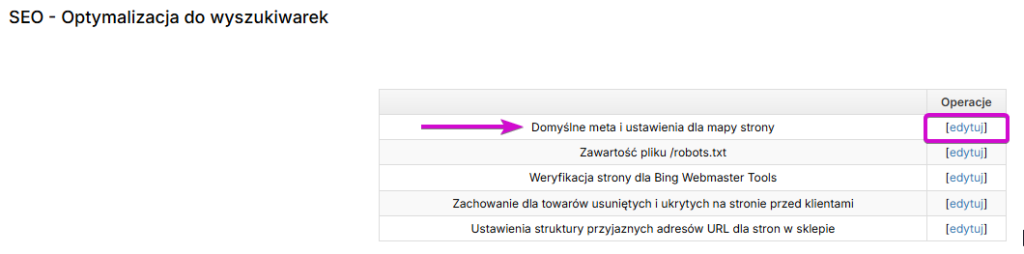
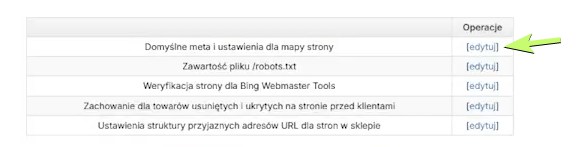
Aby przejść do edycji ustawień globalnych, otwórz ścieżkę Sklep -> SEO Optymalizacja i kliknij [edytuj] przy pozycji Domyślne meta i ustawienia dla mapy strony:
Domyślne znaczniki meta: W tym miejscu definiujesz globalny Tytuł (title) oraz Opis (description). Będą one automatycznie wyświetlane na wszystkich podstronach sklepu, dla których nie zdefiniowano indywidualnych treści SEO w panelu.
Jak optymalizować główny opis i tytuł sklepu? Pilnuj długości znaków: Upewnij się, że kluczowa wartość i najważniejsze słowa kluczowe znajdują się na początku opisu, aby Google nie ucięło tekstu w wynikach wyszukiwania.
Unikaj generycznych haseł: Zamiast powtarzalnych fraz typu "darmowa dostawa" (które stosuje większość sklepów), w opisie głównym warto umieścić unikalną propozycję wartości.
Sformułuj konkretne przewagi: Jeśli posiadasz znane marki, powołaj się na ich rozpoznawalność. Jeśli budujesz pozycję mniejszego sklepu lub hurtowni B2B/dropshipping, postaw na konkretne korzyści dla klienta – np. gwarancję najniższych cen, darmową obsługę zwrotów czy wysyłkę z własnymi etykietami.
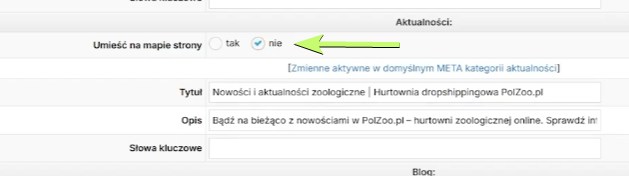
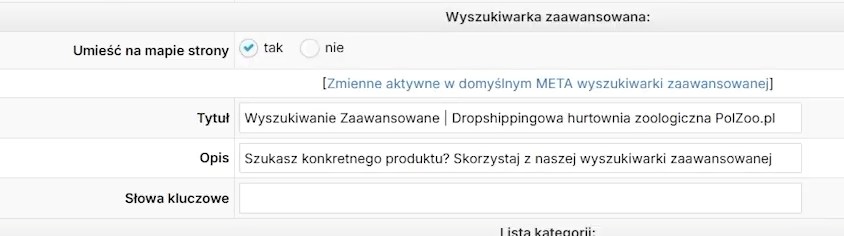
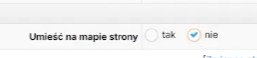
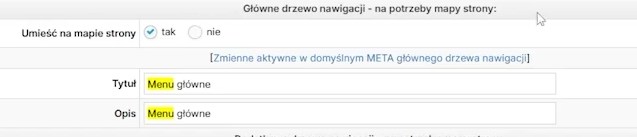
Wykluczanie zbędnych modułów z mapy strony: Jeśli w sklepie nie korzystasz z konkretnych sekcji (np. z modułu Aktualności), wyłącz ich obecność na mapie strony, przełączając opcję Umieść na mapie strony na nie. Pozwala to skierować roboty indeksujące Google wyłącznie na te podstrony, które realnie generują ruch i sprzedaż.
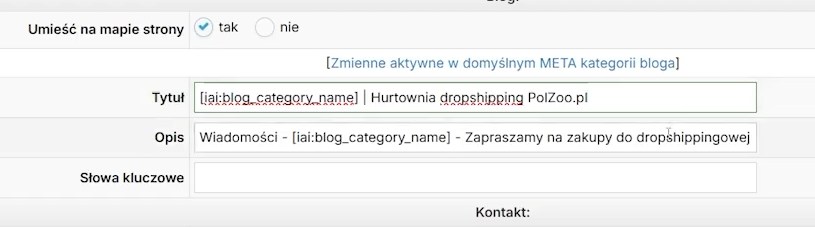
Wykorzystanie dynamicznych zmiennych w sekcji Bloga: Dynamiczne znaczniki pozwalają na automatyczne uzupełnianie nagłówków oraz opisów dla wszystkich wpisów i kategorii blogowych bez konieczności wpisywania ich ręcznie.
Przydatne zmienne w module bloga:
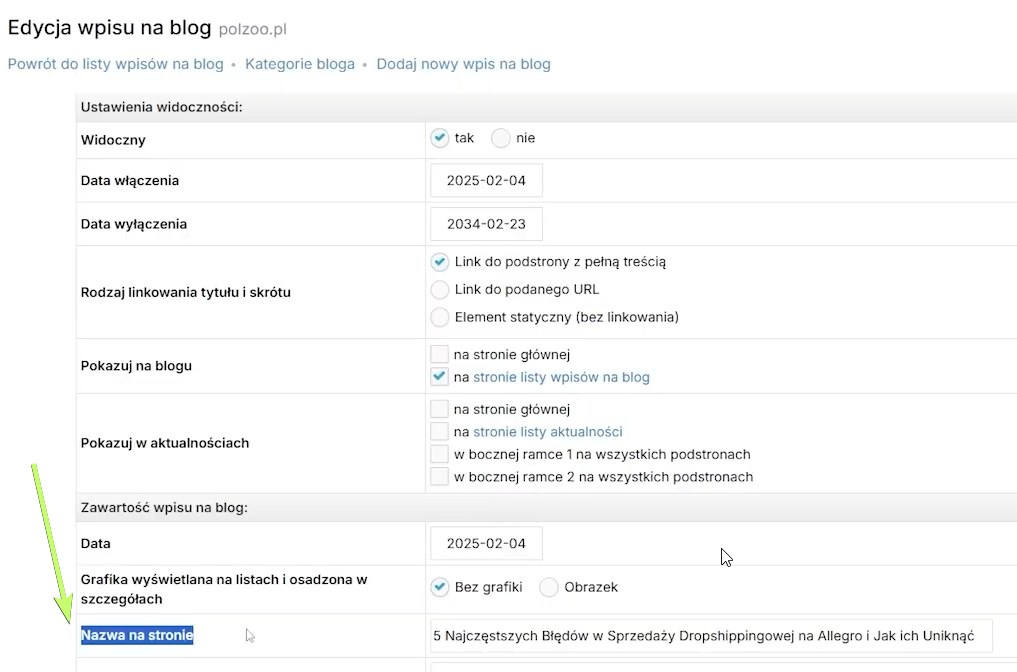
Wartość dla zmiennej [iai:blog_entry_name] jest pobierana bezpośrednio z pola Nazwa na stronie, znajdującego się w sekcji Zawartość wpisu na blog podczas edycji wybranego artykułu:
Konfiguracja szablonu meta dla kategorii bloga: Na podstronie konkretnej kategorii artykułów warto wykorzystać zmienną [iai:blog_category_name]. Pozwala ona na automatyczne budowanie unikalnych tytułów i opisów SEO dla całych sekcji wpisów (np. łącząc nazwę kategorii ze stałym hasłem branżowym lub nazwą Twojego sklepu).
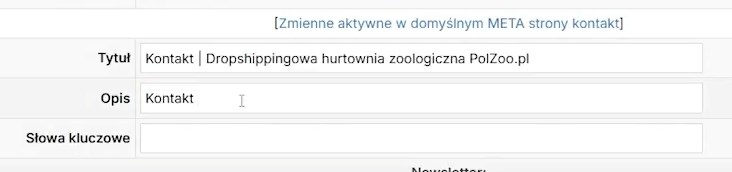
Tytuł strony kontaktowej (Meta Title): Połączenie słowa "Kontakt" z nazwą sklepu oraz krótkim dopiskiem branżowym (np. Kontakt | Hurtownia zoologiczna PolZoo.pl) jest w pełni wystarczające i dobrze wyświetla się w wynikach wyszukiwania.
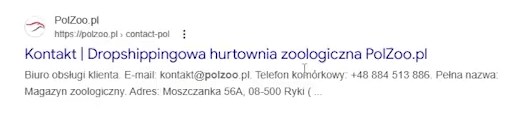
Opis strony kontaktowej (Meta Description): Wpisanie w polu opisu samego słowa "Kontakt" to częsty błąd. W takim przypadku wyszukiwarka Google sama wyciągnie przypadkowe dane ze strony.
Jak poprawnie zoptymalizować opis: Wykorzystaj to miejsce na umieszczenie kluczowych danych teleadresowych oraz obietnicy szybkiej obsługi. Podaj bezpośredni numer telefonu, e-mail oraz informację o wsparciu doradców (np. "Masz pytania dotyczące zamówienia? Skontaktuj się z nami: [e-mail] lub telefonicznie [numer]. Szybka pomoc i profesjonalne doradztwo").
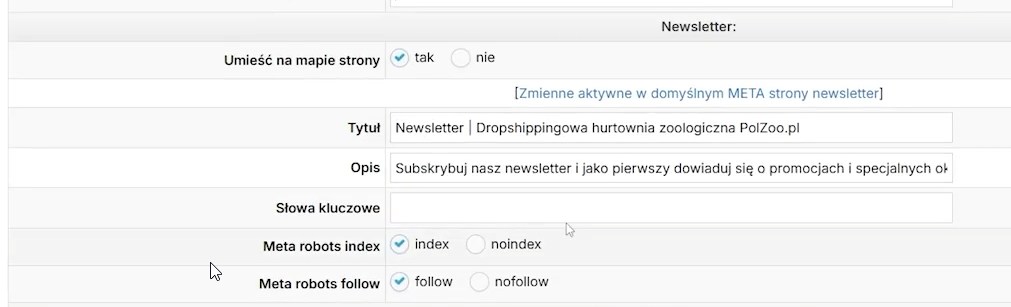
Ustawienia podstrony Newslettera (newsletter.php): Podstrona ta służy do zapisu użytkowników do listy mailingowej. Sposób jej konfiguracji zależy od strategii e-mail marketingowej w Twoim sklepie:
Gdy aktywnie zbierasz bazy e-mail: Jeśli posiadasz dedykowany landing page zapisu i zależy Ci na jego widoczności w sieci, pozostaw zaznaczoną opcję Umieść na mapie strony: tak oraz ustaw znaczniki meta robots na index, follow.
Gdy nie prowadzisz działań mailingowych lub formularz jest tylko w stopce: Aby nie marnować tzw. budżetu indeksowania, wyłącz tę podstronę z mapy strony (Umieść na mapie strony: nie) oraz zaznacz w sekcji Meta robots index opcję noindex.
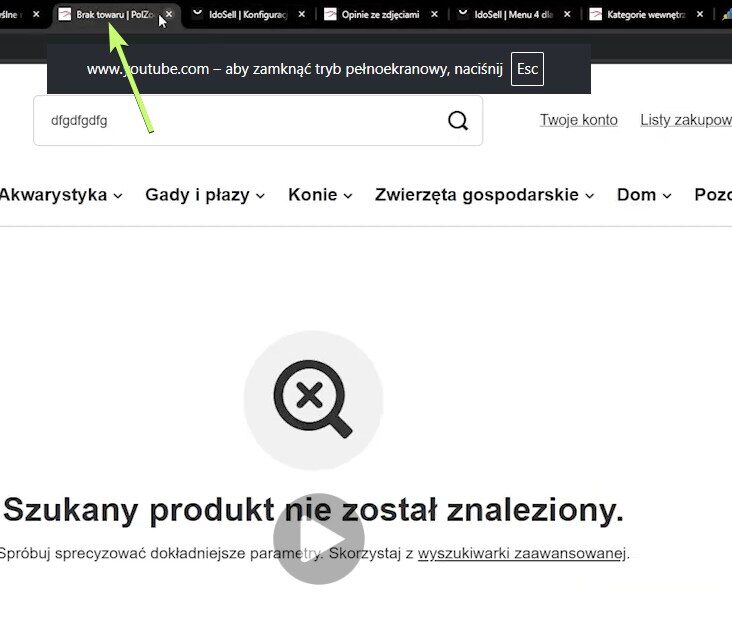
Wyszukiwarka zaawansowana (searching.php): Podstrona ta jest generowana domyślnie po przejściu do wyszukiwania bez wpisywania konkretnej frazy (lub po kliknięciu ikony lupy).
Ważna zasada SEO (Korelacja noindex z mapą strony): Zgodnie z dobrymi praktykami SEO, podstrony wyników wyszukiwania wewnętrznego nie powinny być indeksowane przez wyszukiwarkę Google (zazwyczaj posiadają tag NOINDEX, FOLLOW).
Jeśli strona posiada tag noindex, obowiązkowo wyklucz ją z mapy strony, przełączając opcję Umieść na mapie strony na nie. Umieszczanie na mapie strony linków z wyłączoną indeksacją jest częstym błędem technicznym, który marnuje budżet indeksowania.
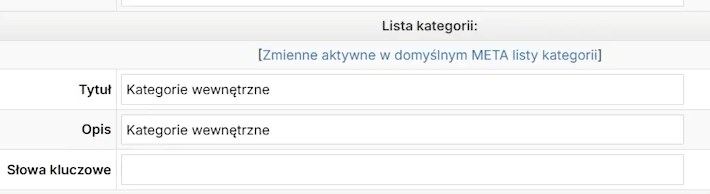
Lista kategorii (categories.php): Podstrona dostępna pod tym adresem zbiera i prezentuje pełną strukturę drzewa nawigacyjnego wygenerowanego na podstawie Menu 1 (nie jest to bezpośrednia lista kategorii towarowych z panelu, lecz zbiorcza strona z węzłami nawigacyjnymi).
Zastosowanie SEO: Podlinkowanie tej podstrony w stopce (np. w Menu 4) tworzy dodatkową, czytelną dla robotów wyszukiwarki mapę linków wewnętrznych. Ułatwia to Google szybkie odnajdywanie oraz sprawniejszą indeksację głęboko osadzonych podkategorii w Twoim sklepie.
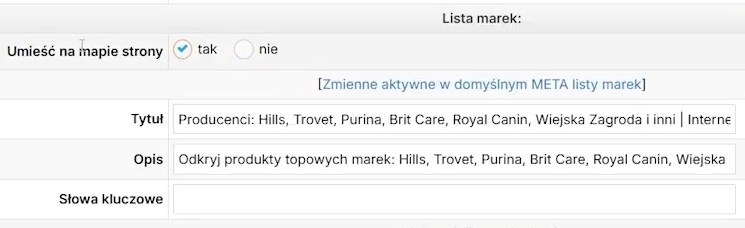
Lista marek (producers.php): Podstrona zbiorcza prezentująca alfabetyczny wykaz producentów i marek dostępnych w sklepie.
Rola w SEO i indeksacji: Podstrona ta stanowi świetną bazę dla robotów Google do sprawny odkrywania podstron konkretnych producentów.
Konfiguracja mapy strony: Jeśli zależy Ci na tym, aby klienci trafiali do sklepu poprzez wyszukiwania marek, upewnij się, że opcja Umieść na mapie strony jest zaznaczona na tak.
Optymalizacja Meta Title i Description: Wypisz w znacznikach kilkunastu kluczowych lub najbardziej rozpoznawalnych producentów z oferty sklepu (np. Producenci: Hills, Trovet, Purina, Brit Care... | [Nazwa Sklepu]). Zwiększa to atrakcyjność wyniku w wyszukiwarce.
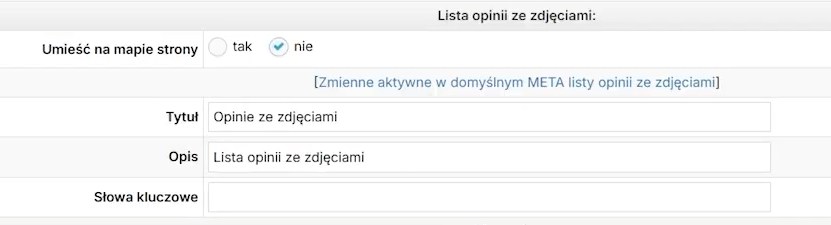
Lista opinii ze zdjęciami (opinions-pol.html): Podstrona zbiorcza gromadząca opublikowane recenzje kupujących (często wzbogacone o zdjęcia produktów dodane przez klientów).
Zastosowanie branżowe: Strona ta doskonale buduje dowód społeczny (Social Proof), szczególnie w branżach takich jak Fashion, Beauty czy E-commerce z produktami domowymi, gdzie klienci chętnie udostępniają zdjęcia zakupionych towarów.
Sygnał dla wyszukiwarki: Warto zadbać o indeksację i obecność tej podstrony na mapie strony, jeśli dysponujesz stale powiększającą się bazą unikalnych opinii klientów.
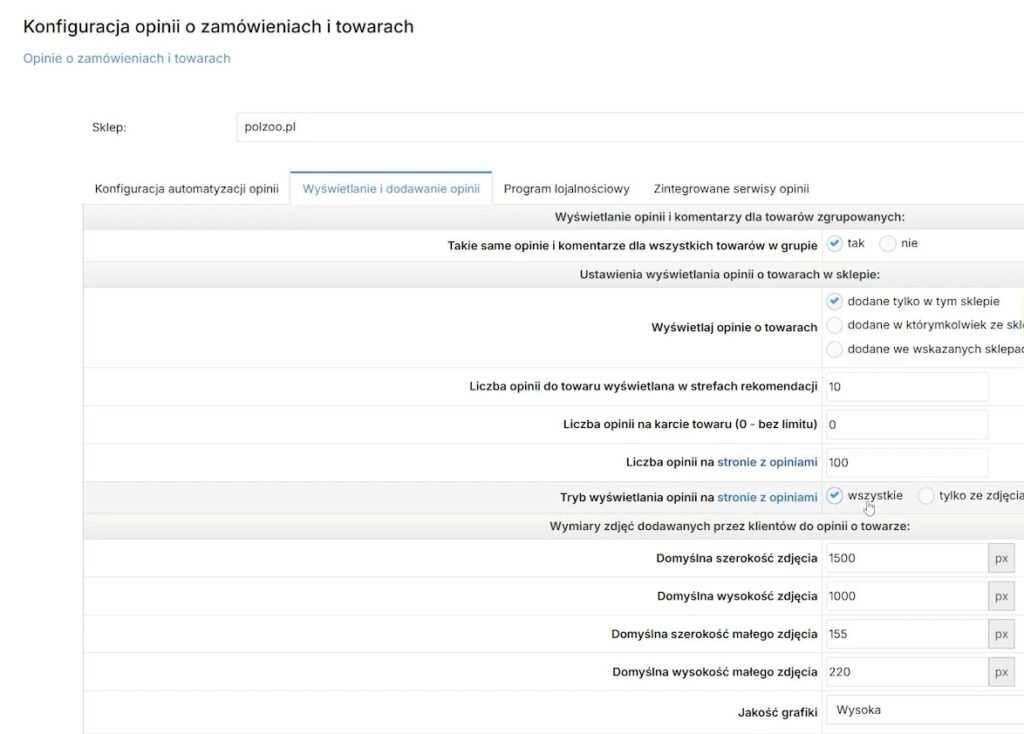
Jak włączyć i skonfigurować podstronę opinii w IdoSell? Aby przejść do ustawień wyświetlania recenzji, otwórz w panelu sekcję Konfiguracja opinii o zamówieniach i towarach i przejdź do zakładki Wyświetlanie i dodawanie opinii:
Liczba opinii na stronie z opiniami: Określa, ile recenzji ma się jednorazowo wczytywać na podstronie.
Tryb wyświetlania opinii na stronie z opiniami: Pozwala zdecydować, czy na podstronie mają pojawiać się wszystkie recenzje tekstowe, czy wyłącznie recenzje tylko ze zdjęciami.
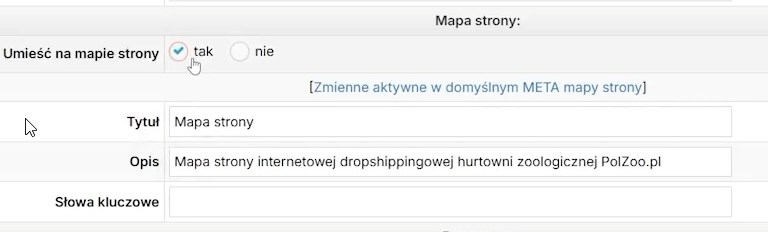
Mapa strony: W tej sekcji konfigurujesz domyślne znaczniki SEO dla widocznej dla klientów podstrony mapy serwisu.
Obecność na mapie: Opcja Umieść na mapie strony powinna pozostać zaznaczona na tak, aby ułatwić użytkownikom oraz robotom indeksującym szybki dostęp do struktury witryny.
Optymalizacja Meta Title i Description: Wprowadź czytelny tytuł (np. Mapa strony | [Nazwa Sklepu]) oraz opis informacyjny wyjaśniający zawartość podstrony.
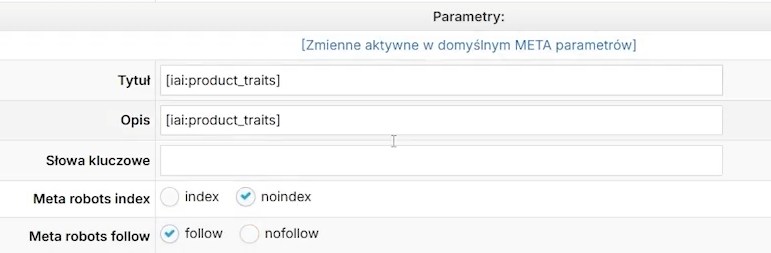
Domyślne ustawienia parametrów podstron: Podstrony generowane na podstawie filtrów i parametrów technicznych produktów wymagają przemyślanej strategii SEO.
Jeśli nie posiadasz unikalnej strategii pozycjonowania na frazy długiego ogona dla podstron filtrów, zalecaną praktyką jest ustawienie dla nich znacznika Meta robots index: noindex oraz Meta robots follow: follow. Dzięki temu roboty wyszukiwarki będą mogły przechodzić po linkach i odkrywać produkty, jednocześnie nie indeksując powielonych wyników filtrowania.
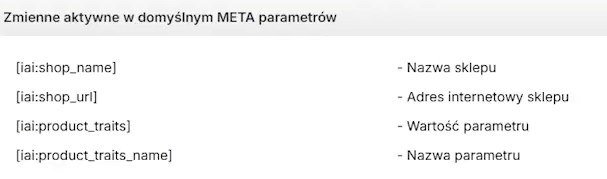
Dostępne zmienne dynamiczne dla parametrów: System IdoSell udostępnia dedykowany zestaw znaczników, które pozwalają automatycznie budować nagłówki Meta dla stron parametrów:
[iai:product_traits_name] – automatycznie zaciąga nazwę wybranego parametru (np. Kolor, Rozmiar, Pojemność).
[iai:product_traits] – wstawia konkretną wartość przypisaną do danego parametru (np. Czerwony, XL, 500 ml).
Dobre praktyki: Łączenie zmiennych [iai:product_traits_name] i [iai:product_traits] pozwala tworzyć spójne szablonowe wzorce treści SEO (np. Produkty w kategorii: [iai:product_traits_name] - [iai:product_traits] | [iai:shop_name]), co zapobiega nakładaniu się generycznych nagłówków przy rozbudowanej strukturze filtrowania.
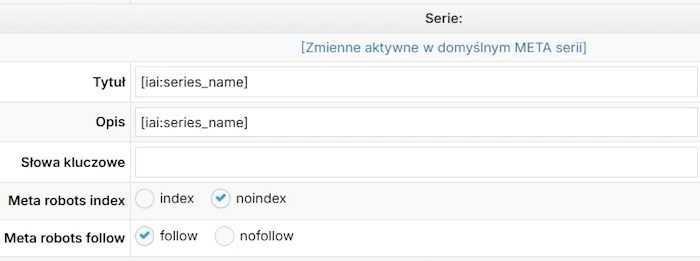
Serie produktów ([iai:series_name]): Podstrony serii grupują towary posiadające wspólną cechę charakterystyczną, np. konkretną linię produktową danego producenta, określoną pojemność lub wagę (np. karmy w workach 12 kg).
Kiedy indeksować (index): Podstrony serii warto utrzymywać w indeksie Google, gdy tworzą one dedykowane, wartościowe landing page'e pozycjonujące sklep na frazy intencjonalne (np. wyszukiwania konkretnych serii kosmetyków czy pojemności karmy). Wówczas warto przypisać im unikalne szablony Meta Title i Meta Description wykorzystujące zmienną [iai:series_name].
Kiedy wykluczyć (noindex): Jeśli podstrony serii zawierają nieuporządkowane dane (np. pozostałości po dawnych importach) lub dublują ofertę z kategorii głównych, przełącz ich status na Meta robots index: noindex, unikając kanibalizacji słów kluczowych i tworzenia wartościowych treści o niskim priorytecie dla Google.
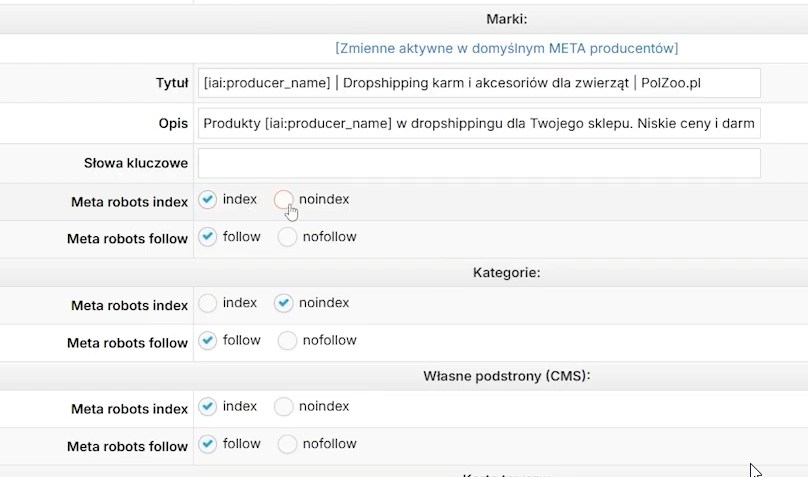
Domyślne ustawienia dla podstron MarekW/Producenci ([iai:producer_name]): Podstrony konkretnych marek to jeden z najważniejszych elementów generowania ruchu organicznego z wyszukiwań intencjonalnych.
Standard indeksacji (index, follow): W sklepach wielobrandowych podstrony producentów powinny być zawsze otwarte dla robotów indeksujących (Meta robots index: index). Jedynym wyjątkiem są sklepy jednobrandowe (monobrandowe), w których nawigacja po markach jest zbędna i zastępuje ją standardowe drzewo kategorii.
Konstrukcja szablonu Meta Title: Łącz zmienną [iai:producer_name] z chwytliwym hasłem lub kluczową wartością sklepu (np. [iai:producer_name] – Hurtowa oferta i niskie ceny | [Nazwa Sklepu]).
Optymalizacja Meta Description: Buduj opisy według spójnego schematu sprzedażowego (np. "Odkryj pełną ofertę produktów marki [iai:producer_name]. Kupuj z gwarancją szybkiej wysyłki i atrakcyjnych rabatów w [Nazwa Sklepu]").
Domyślne ustawienia dla kategorii towarów w panelu: Linie kategorii definiowane w panelu (tzw. kategorie wewnętrzne magazynu) służą głównie do organizacji asortymentu w bazie danych.
Zasada indeksacji (noindex, follow): W przeważającej większości przypadków dla tych podstron należy ustawić Meta robots index: noindex. Ruch z wyszukiwarek powinien trafiać na dopracowane węzły nawigacyjne z Menu 1, a nie na techniczne kategorie magazynowe. Zapobiega to duplikacji treści oraz wprowadzaniu użytkowników w błąd.
Domyślne ustawienia dla Własnych podstron (CMS): Ta sekcja określa globalną indeksację dla wszystkich stron informacyjnych tworzonych w panelu CMS (np. O nas, Regulamin, Polityka prywatności, Tabela rozmiarów).
Uwaga na wykluczenia (index vs noindex): Upewnij się, że opcja jest domyślnie ustawiona na Meta robots index: index. Zaznaczenie w tym miejscu opcji noindex wykluczy globalnie wszystkie strony CMS z wyszukiwarki Google (w tym ważne strony budujące zaufanie i ruch organiczny), co jest częstym przeoczeniem przy wdrażaniu nowych sklepów.
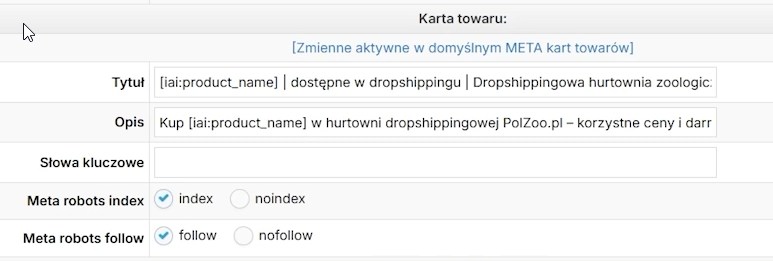
Optymalizacja domyślnych znaczników dla Karty Towaru: W sekcji Karta towaru definiujesz automatyczny szablon znaczników Meta Title i Meta Description dla wszystkich produktów w sklepie.
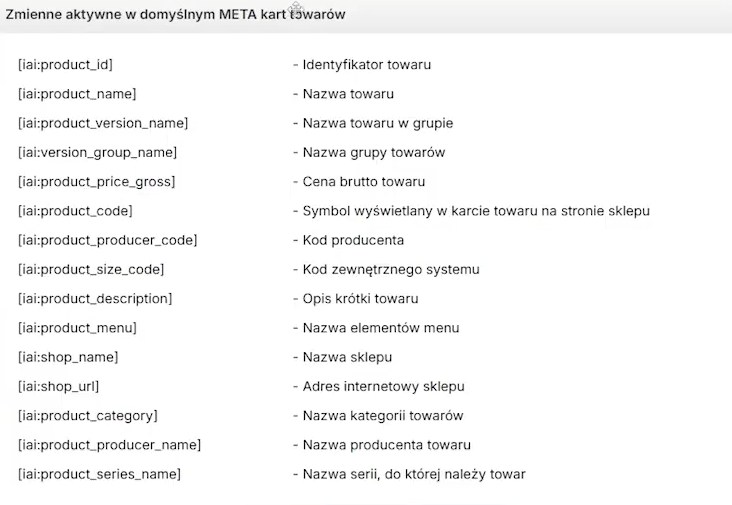
IdoSell udostępnia bogaty zestaw zmiennych dynamicznych, które pozwalają budować unikalne i trafne opisy bez konieczności ręcznego uzupełniania tysięcy podstron:
Przykładowe zastosowanie w Meta Description:
Dynamiczna cena brutto w Meta Description: Wykorzystanie zmiennej [iai:product_price_gross] pozwala bezpośrednio w wynikach wyszukiwania Google wyświetlić klientowi aktualną cenę produktu (np. Kup [iai:product_name] w cenie [iai:product_price_gross] PLN. Szybka wysyłka i gwarancja jakości). Działa to zachęcająco na kupujących i zwiększa wskaźnik klikalności (CTR).
Ustawienia indeksacji kart produktów (index, follow): Dla kart towaru opcje Meta robots index oraz Meta robots follow powinny być bezwzględnie ustawione na index oraz follow. Wyłączenie indeksacji dla produktów pozbawia sklep widoczności w wyszukiwarkach na frazy produktowe, co bezpośrednio odcina witrynę od ruchu sprzedażowego.
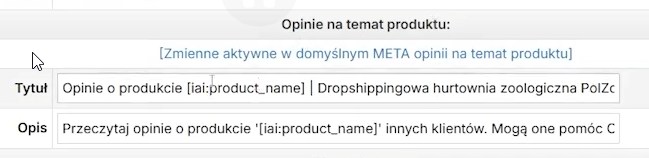
Opinie na temat produktu: Podstrona dedykowana zbiorczym recenzjom dla pojedynczego produktu.
Zastosowanie zmiennych SEO: W szablonach Meta Title i Meta Description możesz używać tych samych zmiennych dynamicznych, co na karcie towaru (np. [iai:product_name] lub [iai:product_producer_name]).
Rekomendowany wzorzec: Skonfiguruj opisy tak, aby jednoznacznie informowały użytkownika w wynikach wyszukiwania o zawartości strony (np. Tytuł: Opinie o produkcie [iai:product_name] | [Nazwa Sklepu], Opis: Przeczytaj opinie klientów o [iai:product_name]. Sprawdź recenzje i ocenę produktu przed zakupem!
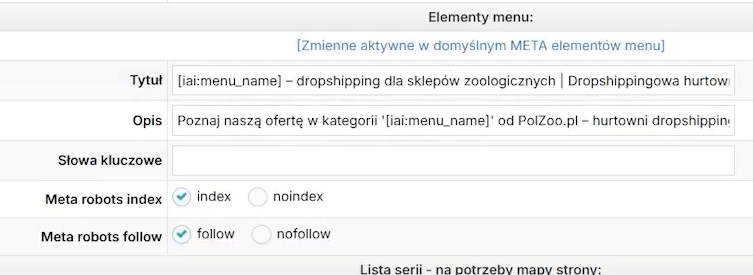
Domyślne META dla elementów menu: Sekcja ta ustala globalny wzorzec Meta Title i Meta Description dla wszystkich węzłów nawigacyjnych utworzonych w Menu 1–5, chyba że dla danej podkategorii zdefiniujesz osobny wpis w jej ustawieniach indywidualnych.
Dynamiczne odwoływanie się do poziomów drzewa kategorii: W przypadku rozbudowanych struktur nawigacyjnych (posiadających 2, 3 lub więcej poziomów zanieżdżenia) możesz odwoływać się bezpośrednio do wyższych poziomów menu za pomocą zmiennej [iai:menu_breadcrumb_level_x]. Zamiast znaku x wpisujesz numer cyfrowy wybranego poziomu:
[iai:menu_breadcrumb_level_1] – zwraca nazwę głównej kategorii nadrzędnej (np. Psy).
[iai:menu_breadcrumb_level_2] – zwraca nazwę podkategorii drugiego poziomu (np. Karma dla psów).
Przykładowe wykorzystanie w podkategoriach najniższego rzędu:
Wpisując wzorzec Kup [iai:menu_name] w kategorii [iai:menu_breadcrumb_level_2], system dla podkategorii „Karma sucha” wygeneruje automatycznie czytelny tekst:
Kup Karma sucha w kategorii Karma dla psów. Pozwala to budować bogate, naturalnie brzmiące opisy bez konieczności ich ręcznego pisania.
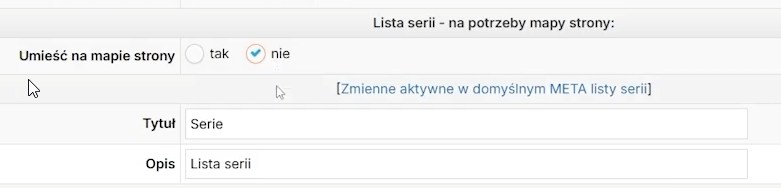
Lista serii - na potrzeby mapy strony: Podstrona ta służy do generowania zbiorczego wykazów wszystkich serii produktowych zdefiniowanych w sklepie.
Zasada konfiguracji: Jeśli w sklepie nie wykorzystujesz serii jako osobnych podstron docelowych do pozycjonowania (lub seria służy jedynie do celów wewnętrznych/magazynowych), przełącz opcję Umieść na mapie strony na nie. Zapobiega to trafianiu na mapę witryny pustych lub niemających wartości sprzedażowej adresów.
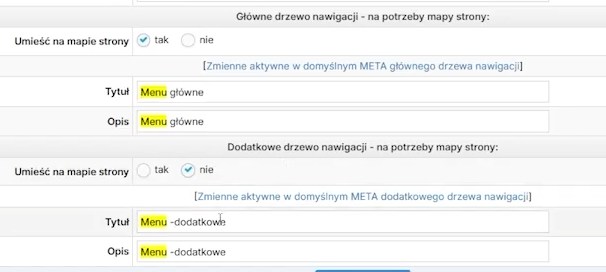
Główne drzewo nawigacji - na potrzeby mapy strony: Ta sekcja decyduje, czy cała struktura kategorii i podkategorii z Menu 1 ma trafiać do mapy strony. Domyślnie opcja Umieść na mapie strony powinna być ustawiona na tak, aby wyszukiwarki bez problemu indeksowały całą ofertę sklepu.
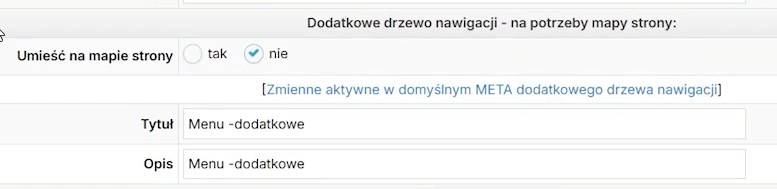
Dodatkowe drzewo nawigacji - na potrzeby mapy strony: Odpowiada za widoczność w mapie witryny elementów z pomocniczych menu (Menu 2–5). Zaznacz tak, jeśli zawierają one unikalne linki wartościowe dla SEO, lub pozostaw nie, jeśli dublują główne nawigacje albo zawierają wyłącznie linki techniczne.
Strona braku towaru: Umożliwia zdefiniowanie własnego tagu Meta Title dla podstrony wywoływanej po przejściu pod niedostępny lub usunięty produkt. Domyślnie system ustawia nazwę Brak towaru | [Nazwa Sklepu]. Warto zadbać o jej przyjazny format, aby poinformować użytkownika o braku asortymentu i zachęcić go do dalszego przeglądania sklepu.
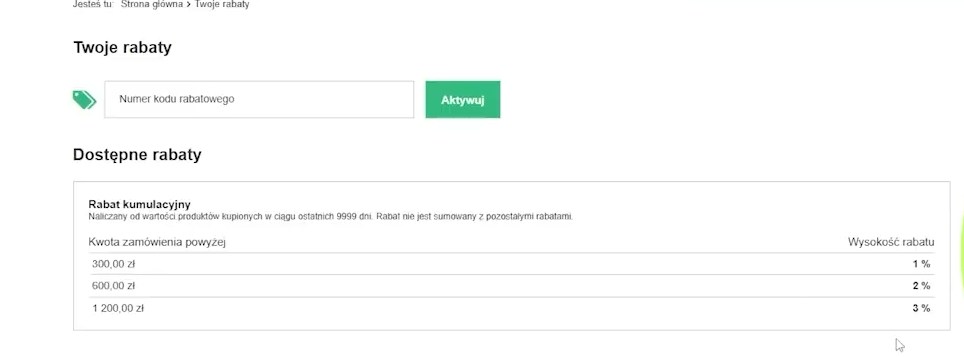
Rabaty klientów (client-rebate.php): Podstrona ta prezentuje przydzielone zniżki oraz umożliwia aktywację kodów rabatowych. Jako strona funkcjonalna przeznaczona dla użytkowników, co do zasady powinna posiadać znacznik Meta robots index: noindex (oraz opcjonalnie nofollow), chyba że przygotowujesz dedykowaną, publiczną podstronę promocyjną nastawioną na pozycjonowanie haseł typu „[Nazwa Sklepu] kody rabatowe”.
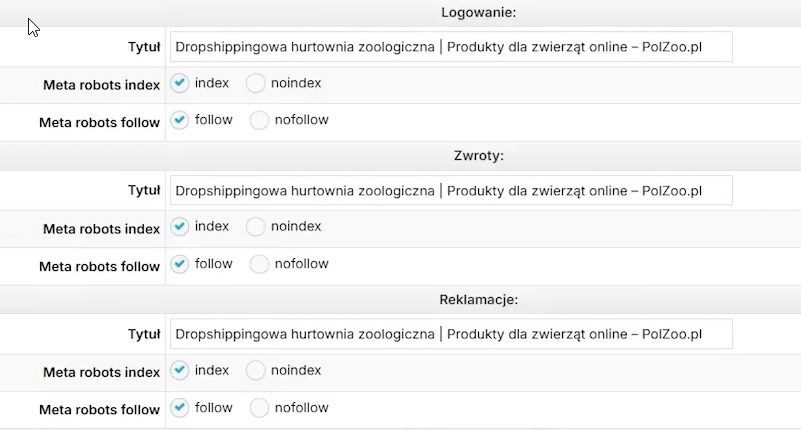
Podstrony funkcyjne (Logowanie, Zwroty, Reklamacje): Sekcje te pozwalają spersonalizować wartości Meta Title oraz zasady indeksacji dla ekranu logowania i formularzy obsługi posprzedażowej.
Procesy zwrotów i reklamacji: Warto ustawić dla nich czytelny Tytuł (np. Zwroty i wymiana | [Nazwa Sklepu]) oraz zachować status index, follow, aby ułatwić klientom szukającym informacji posprzedażowych szybkie trafienie do właściwych formularzy z poziomu Google.
Ekran logowania: Jako strona przeznaczona typowo dla użytkownika, logowanie z reguły powinno posiadać znacznik Meta robots index: noindex.
Zbiorcza konfiguracja mapy strony dla nawigacji (SKLEP → SEO Optymalizacja): Na samym dole panelu ustawień domyślnych META decydujesz, które struktury nawigacyjne zasilą mapę witryny:
Główne drzewo nawigacji (Menu 1): Wybierz tak, aby udostępnić robotom indeksującym pełną, podstawową ofertę kategorii i podkategorii.
Dodatkowe drzewo nawigacji (Menu 2–5): Wybierz nie, jeśli pomocnicze menu zawierają wyłącznie techniczne landing page'e, regulaminy lub tymczasowe linki do akcji promocyjnych, których nie chcesz powielać na mapie strony.
Podsumowanie
Poprawna konfiguracja technicznego SEO w IdoSell to fundament widoczności Twojego sklepu w wyszukiwarce Google. Wdrożenie omówionych ustawień pozwoli Ci zbudować czyste, zoptymalizowane zaplecze bez konieczności angażowania agencji lub specjalisty SEO na wczesnym etapie rozwoju witryny lub pozwoli Ci zweryfikować pracę obecnego zespołu rozwijającego kanał organiczny w Twoim sklepie internetowym.
Najczęstsze pytania
Czy warto zmieniać strukturę przyjaznych adresów URL w sklepie, który już działa?
Nie, jeśli Twój sklep działa już od jakiegoś czasu i ma wypracowane pozycje w Google - zmiana struktury linków może je poważnie zaburzyć. Modyfikację warto rozważyć tylko w dwóch sytuacjach: gdy dopiero zakładasz nowy sklep i budujesz SEO od zera, albo gdy przebudowa jest świadomą, uzasadnioną decyzją biznesową wynikającą z szerszej strategii.
Jaki kod błędu ustawić dla usuniętych i ukrytych produktów?
Dla towarów usuniętych zalecane jest przekierowanie 301 na stronę menu towaru, a dla towarów ukrytych - kod błędu 307 z przekierowaniem na stronę menu towaru. Dzięki temu zarówno klient, jak i robot Google trafiają na listing odpowiedniej kategorii zamiast na stronę błędu 404. Produkty, których na stałe nie planujesz już sprzedawać, warto po prostu usuwać z panelu.
Co powinno znaleźć się w pliku robots.txt?
Plik robots.txt sprawdzisz w panelu (Sklep -> SEO Optymalizacja) lub wpisując w przeglądarce adres sklepu z dopiskiem /robots.txt. W podstawowej konfiguracji wystarczy wkleić zalecaną zawartość pliku, zaznaczyć wszystkie dodatkowe opcje na "nie" i zapisać zmiany. Bardziej zaawansowana modyfikacja tego pliku wymaga już wiedzy technicznej i jest tematem na osobny materiał.
Czy warto uzupełniać pole "słowa kluczowe" (keywords) w meta danych?
Nie. Google od wielu lat nie bierze pod uwagę znacznika meta keywords przy ocenie strony, więc jego uzupełnianie jedynie zaśmieca kod strony. Zamiast tego warto skupić się na poprawnym uzupełnieniu meta title i meta description dla poszczególnych sekcji sklepu.
Co to jest link kanoniczny i kiedy go stosować w węzłach menu?
Link kanoniczny wskazuje robotom Google, że dana podstrona jest duplikatem innej, nadrzędnej strony i nie powinna być indeksowana jako osobny, niezależny zasób - pozwala to uniknąć tzw. duplicate content. W standardowej konfiguracji węzłów głównego menu (Menu 1) opcja dodania linku kanonicznego powinna być odznaczona ("nie"). Włącza się ją wyłącznie w konkretnych, uzasadnionych sytuacjach, gdy podkategoria faktycznie jest wzorowana na kategorii nadrzędnej.
Jak nie stracić pozycji w Google po zmianie nazwy kategorii?
Zmiana nazwy kategorii w panelu automatycznie zmienia też jej adres URL, co niesie ryzyko spadku pozycji do czasu ponownej indeksacji przez Google. Aby tego uniknąć, w ustawieniach SEO danego węzła menu należy skopiować dotychczasową ścieżkę z pola "Link do strony", zaznaczyć opcję "użyj podanego poniżej" adresu URL, wkleić skopiowany fragment i zapisać zmiany - dzięki temu adres podstrony pozostanie niezmienny, nawet jeśli nazwa w menu się zmieni.
Czym jest budżet indeksowania (crawl budget) i jak nim zarządzać w IdoSell?
Budżet indeksowania to ograniczona "pula uwagi", jaką roboty Google poświęcają na przeszukiwanie danej witryny. Aby go nie marnować, warto otwierać dla robotów (index, follow) tylko te podstrony, które realnie niosą wartość dla klienta - karty produktów, główne kategorie i marki - a wykluczać z indeksowania (noindex) strony techniczne, filtry, wyszukiwarkę wewnętrzną czy formularze. Ważna zasada: jeśli podstrona ma ustawiony noindex, nie powinna jednocześnie znajdować się w mapie strony (sitemap).
Autor: Eryk Jakubik
Wdrażam, utrzymuje i rozwijam sklepy internetowe oparte o IdoSell
Aby zapewnić jak najlepsze wrażenia, korzystamy z technologii, takich jak pliki cookie, do przechowywania i/lub uzyskiwania dostępu do informacji o urządzeniu. Zgoda na te technologie pozwoli nam przetwarzać dane, takie jak zachowanie podczas przeglądania lub unikalne identyfikatory na tej stronie. Brak wyrażenia zgody lub wycofanie zgody może niekorzystnie wpłynąć na niektóre cechy i funkcje. Więcej informacji na temat warunków i prywatności można znaleźć także na stronie Prywatność i warunki Google. Akceptacja tego komunikatu oznacza zgodę na ich zapisywanie na Twoim komputerze. Możesz określić warunki przechowywania lub dostępu do nich klikając w zakładkę „Zobacz preferencje”. Zgodę możesz wycofać w dowolnym momencie poprzez usunięcie plików cookies z przeglądarki z danego urządzenia końcowego.
Funkcjonalne pliki cookie
Zawsze aktywne
Te pliki cookie są niezbędne do działania witryny i nie można ich wyłączyć w naszych systemach. Możesz ustawić swoją przeglądarkę tak, aby blokowała lub ostrzegała Cię o tych plikach cookie, ale niektóre części witryny mogą wtedy nie działać prawidłowo.
Preferencje
Przechowywanie lub dostęp techniczny jest niezbędny do uzasadnionego celu przechowywania preferencji, o które nie prosi subskrybent lub użytkownik.
Analityczne pliki cookie
Te pliki cookie pozwalają nam analizować wizyty i źródła ruchu, dzięki czemu możemy mierzyć i poprawiać wydajność naszej witryny. Pomagają nam dowiedzieć się, które strony są najbardziej i najmniej popularne, i zobaczyć, jak odwiedzający poruszają się po witrynie.Przechowywanie techniczne lub dostęp, który jest używany wyłącznie do anonimowych celów statystycznych. Bez wezwania do sądu, dobrowolnego podporządkowania się dostawcy usług internetowych lub dodatkowych zapisów od strony trzeciej, informacje przechowywane lub pobierane wyłącznie w tym celu zwykle nie mogą być wykorzystywane do identyfikacji użytkownika.
Reklamowe pliki cookie
Reklamowe pliki cookie pozwalają na dopasowanie wyświetlanych treści reklamowych do Twoich zainteresowań, nie tylko na naszej witrynie, ale też poza nią. Mogą być instalowane przez partnerów reklamowych za pośrednictwem naszej strony internetowej. Na podstawie informacji z tych plików cookie i aktywności w innych serwisach jest budowany Twój profil zainteresowań. Reklamowe cookies nie przechowują bezpośrednio Twoich danych osobowych, ale identyfikują Twoją przeglądarkę internetową i sprzęt. Jeśli nie zezwolisz na stosowanie tych plików cookie, dalej będziemy mogli wyświetlać Ci reklamy, jednak nie będą one dopasowane do Twoich preferencji.