Pełna delegacja domeny przynosi wymierne korzyści dla Twojego biznesu. Mimo wszystko to temat, który budzi wiele pytań wśród właścicieli sklepów internetowych w IdoSell. W tym artykule wyjaśnię Ci, po co potrzebna jest pełna delegacja domeny w IdoSell oraz jak przeprowadzić migrację domeny na pełną delegację – krok po kroku, w praktyce.
Najważniejszą zaletą jest to, że IdoSell samodzielnie zarządza rekordami DNS. Jeśli zdecydujesz się na zmianę abonamentu, w wielu przypadkach zmieni się także adres IP serwera. Przy standardowej konfiguracji musisz wtedy ręcznie wejść do panelu dostawcy domeny i zaktualizować ten adres.
Podobnie wygląda sytuacja z certyfikatem SSL – jest on odświeżany co najmniej raz do roku. Bez pełnej delegacji regularnie musisz logować się do panelu dostawcy domeny i dodawać kod weryfikacyjny, który potwierdza własność domeny w systemie IdoSell. Znam przypadki, gdzie certyfikat SSL wymagał odświeżenia nawet kilka razy w roku. To bezsensowna praca, której możesz uniknąć.
Znacznie prostsze staje się podłączenie profesjonalnych klientów pocztowych, takich jak Google Workspace, Microsoft 365 czy Yahoo. Dzięki pełnej delegacji możesz skonfigurować pocztę bezpośrednio z panelu IdoSell – wystarczy kilka kliknięć.
Co więcej, nie musisz samodzielnie konfigurować rekordów SPF i MX, jeśli wysyłasz wiadomości transakcyjne do klientów przez serwer IdoSell. System automatycznie zadba o poprawną konfigurację.
Pełna delegacja daje Ci dostęp do kompleksowego wsparcia technicznego. Jeśli potrzebujesz dodać rekordy MX, TXT, SPF lub rekordy weryfikacyjne do narzędzi takich jak:
Wystarczy, że zadzwonisz do supportu IdoSell i poprosisz o pomoc w takiej konfiguracji. Pamiętaj jednak, że przy niepełnej delegacji domeny support IdoSell nie będzie w stanie Ci pomóc, ponieważ nie ma dostępu do rekordów DNS zarządzanych przez zewnętrznego dostawcy.
Pełna delegacja oznacza, że ruch kierowany jest bezpośrednio na serwery IdoSell, omijając serwery Twojego dostawcy domeny. Dzięki temu:
Użytkownik od razu trafia na właściwy serwer.
Akceleracja generowanych stron (Cache)
Bez pełnej delegacji domeny nie możesz włączyć w panelu IdoSell funkcji akceleracji generowania stron. Znajdziesz ją w: Administracja → System → Akceleracja generowania stron / Cache.
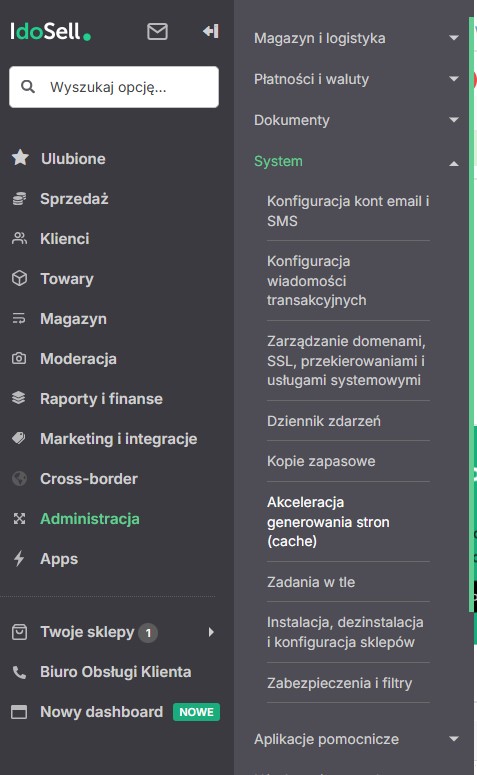
Jak to działa? Domyślnie wszystkie zasoby sklepu – w tym zdjęcia produktów – są wczytywane z głównej domeny. System IdoSell może jednak tworzyć kopie zapasowe tych zasobów na różnych serwerach w subdomenach. Dzięki temu:
Ciekawostka💡Elastyczność w delegowaniu subdomen
Na koniec ciekawostka techniczna. Zdarza się, że niektórzy dostawcy domen nie pozwalają na delegowanie subdomen na zewnętrzne serwery.
Wyobraź sobie, że chcesz stworzyć subdomenę typu specjalnaakcja.nazwasklepu.pl i podpiąć ją pod system do tworzenia landing page'y, np. Webflow. Spotkałem się z dostawcą domeny, który zwyczajnie na to nie pozwalał.
IdoSell daje Ci pełną swobodę w konfiguracjach tego typu – możesz dowolnie zarządzać subdomenami i kierować je tam, gdzie potrzebujesz.
Zanim przejdziemy do konkretnych działań, podzielmy ten poradnik na dwie ścieżki – w zależności od Twojej sytuacji.
Jeśli konfigurujesz całkowicie nową domenę, która nigdy wcześniej nie była używana, możesz pominąć część kroków związanych z przepięciem starych rekordów DNS.
W tym przypadku musimy sprawdzić, jakie rekordy posiadamy. Masz do wyboru dwa sposoby.
Musisz wejść do swojego usługodawcy domeny i znaleźć moduł "Zarządzanie rekordami DNS" lub "Zarządzanie strefą DNS". U każdego dostawcy nazwa może się nieco różnić. W moim przypadku to po prostu "Strefy DNS". Są tu dodane różne rekordy TXT z weryfikacją Facebooka, Google'a, systemu e-mail marketing automation, systemu sprzedaży (np. Eureka w Czechach) i subdomeną kalendarza Google.
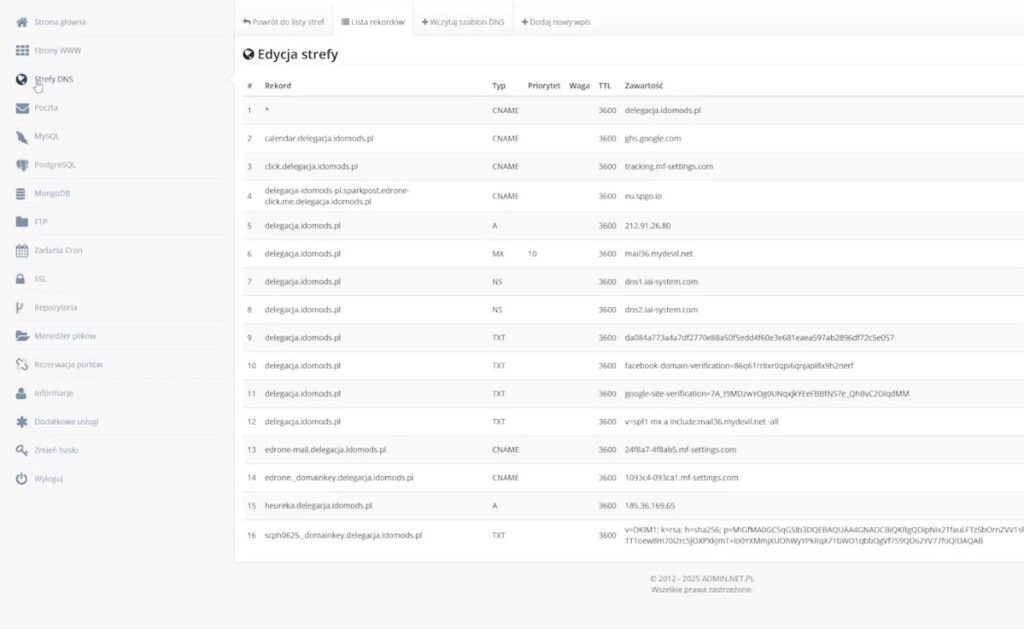
Z czasem w strefie DNS gromadzi się wiele rekordów. Niektóre mogą być reliktem przeszłości – dodawane były lata temu i dziś nie są już potrzebne. Inne natomiast wciąż pełnią istotną funkcję. W takim przypadku trzeba przenieść je na IdoSell, możesz:
Możesz użyć zewnętrznych narzędzi do analizy rekordów DNS. Wejdź na toolbox.googleapps.com. Wpisz swoją domenę i zobaczysz pełną listę rekordów, np. rekord A (kierujący na serwer IdoSell), CNAME, TXT.
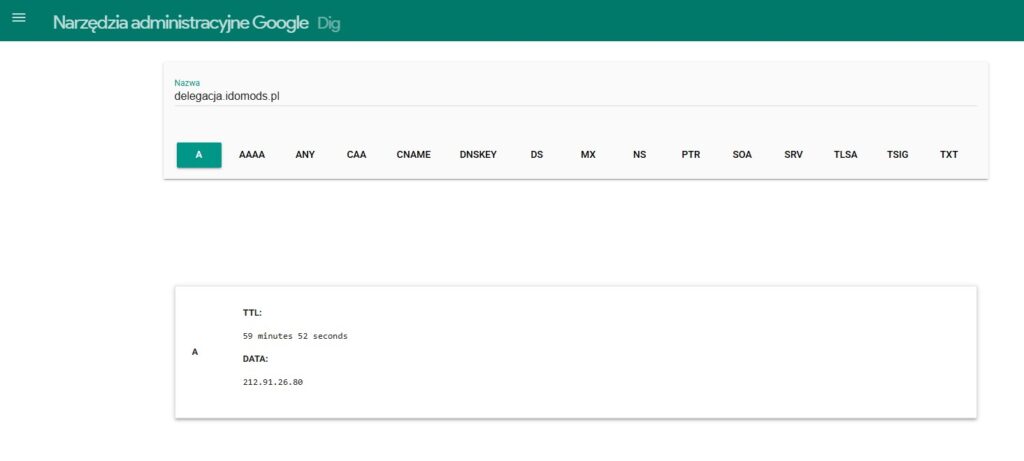
Osobiście rzadko korzystam z tego narzędzia – interfejs nie jest zbyt intuicyjny.
Polecam narzędzie mxtoolbox. Musisz wpisać nazwę swojej domeny i nacisnąć "TXT Lookup".
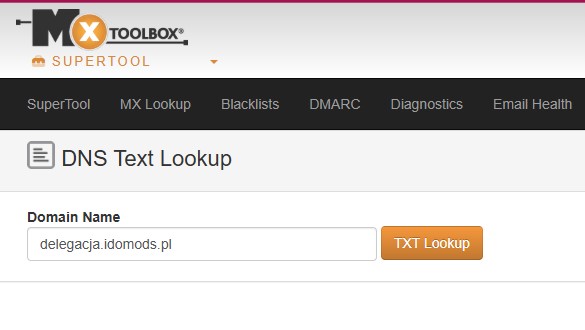
Wyświetlą się wszystkie dodane rekordy TXT.
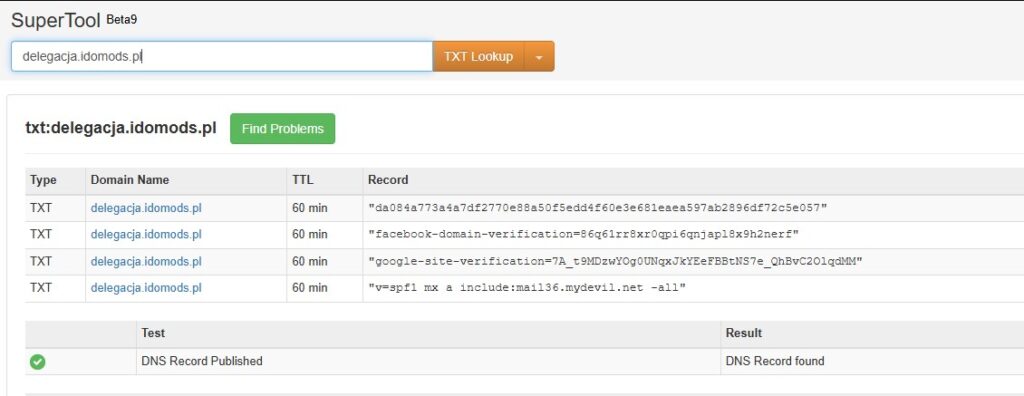
Te wyniki powinny zgadzać się z tym, co widzisz w panelu dostawcy domeny.
Zanim zaczniesz przenosić rekordy DNS, musisz dodać domenę w systemie IdoSell. W tym celu musisz:
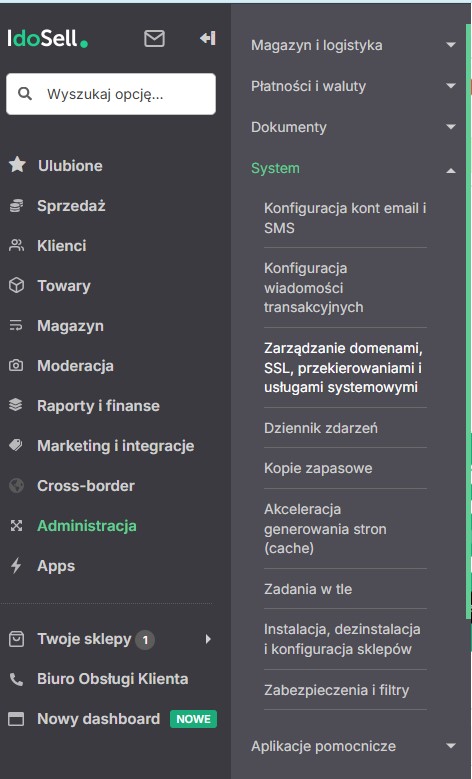
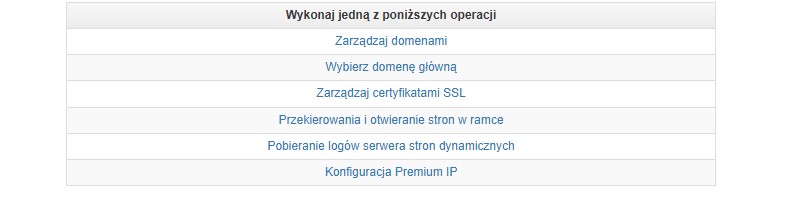
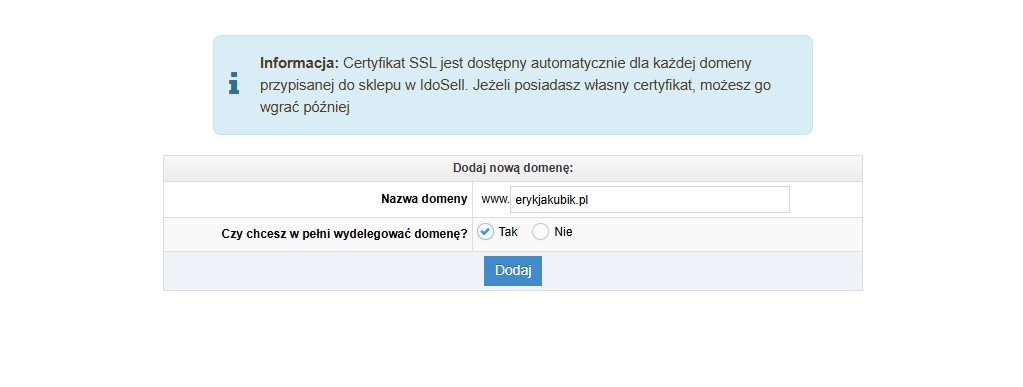
Uwaga: Proces może potrwać od kilku sekund do kilku minut – bądź cierpliwy i poczekaj, aż system zakończy konfigurację.
Po zakończeniu od razu zobaczysz panel z możliwością konfigurowania rekordów DNS. Możesz teraz przystąpić do przenoszenia swoich rekordów.
Po dodaniu domeny czas na przeniesienie rekordów DNS. Pokażę Ci to na konkretnych przykładach.
Dodawanie rekordów TXT (np. weryfikacja Google)
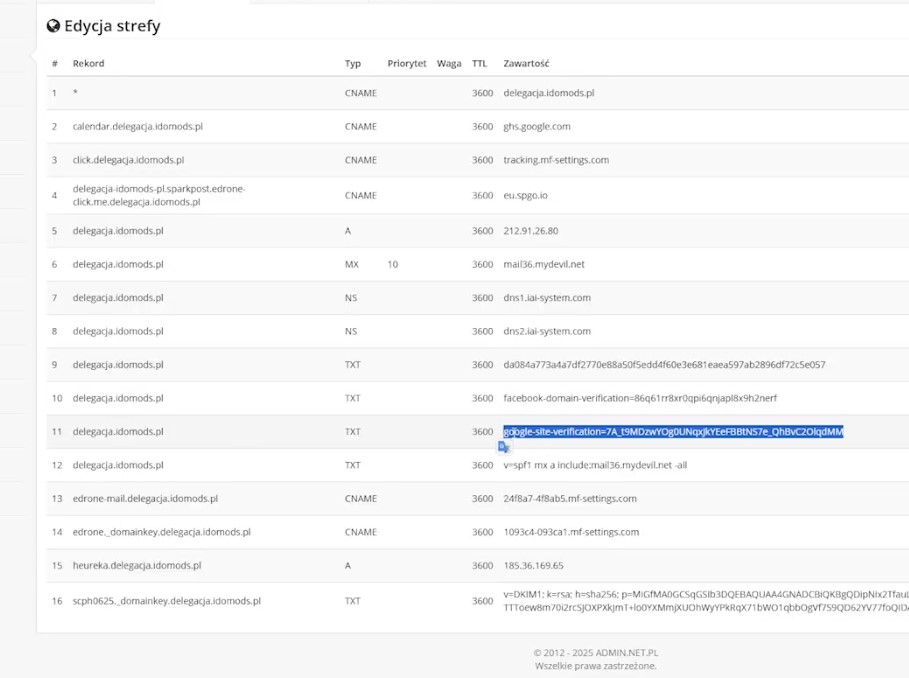
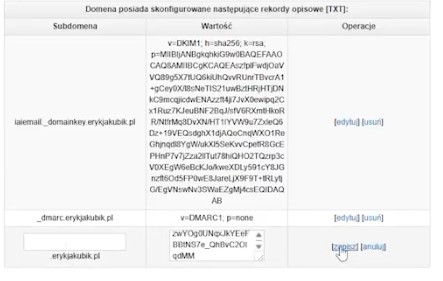
Dodawanie rekordów CNAME (np. kalendarz Google)
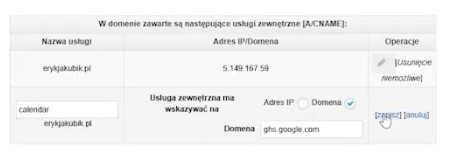
Ważna uwaga: IdoSell automatycznie dodaje domenę główną do subdomeny, więc wystarczy wpisać sam początek (np. "calender"). System nie pozwoli Ci na pomyłkę – nie ma ryzyka, że przypadkowo wpiszesz pełną ścieżkę typu "kalendarz.erykjakubik.pl".
Dzięki tej konfiguracji wpisanie adresu calender.erykjakubik.pl w przeglądarce załaduje zawartość strony ghs.google.com.
Ustawianie domeny/serweru pocztowego
Bez poprawnej konfiguracji poczty nie będziesz mógł wysyłać maili z domeny sklepu. Po pełnej delegacji domeny musisz zezwolić na wysyłkę maili z Twojego serwera.
Jeśli korzystasz z Google Workspace, proces jest stosunkowo prosty:

Uwaga: Przy konfiguracji serwera pocztowego zmiany często nie zapisują się za pierwszym razem. Właśnie dlatego, na wszelki wypadek, musisz skopiować wszystkie wprowadzone wartości, a następnie ponownie zapisać zmiany.
Po poprawnym zapisaniu konfiguracji domyślnie zezwalasz na wysyłanie maili ze swojej domeny jako serwer IdoSell i Gmail. Jeśli chcesz wysyłać maile także ze starego serwera pocztowego (np. MyDevil, home.pl lub innego dostawcy hostingu), musisz:
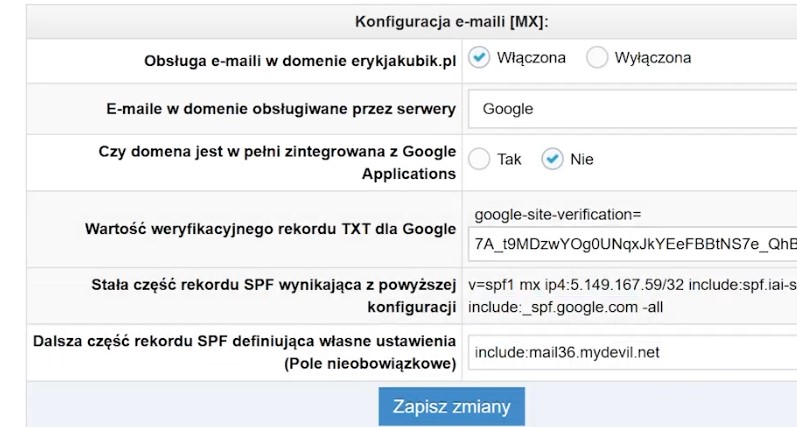
Po skonfigurowaniu wszystkich rekordów w panelu IdoSell zobaczysz status "Oczekuje na weryfikację".
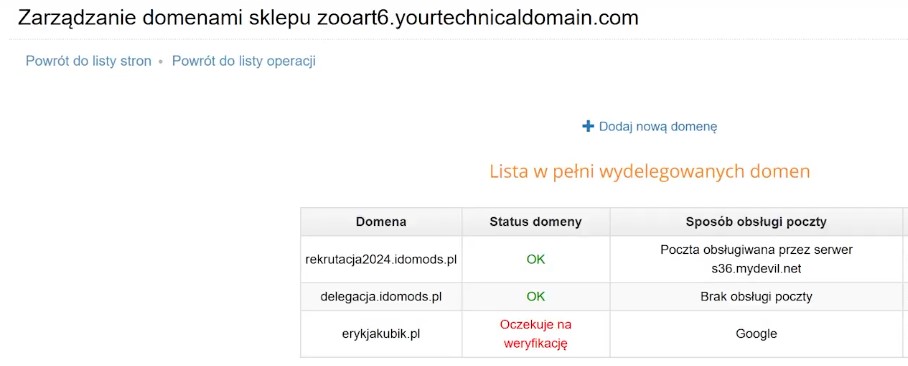
To normalne – system czeka, aż zaktualizujesz rekordy DNS u dotychczasowego dostawcy domeny. W tym celu musisz:
Przykład dodawania rekordu:
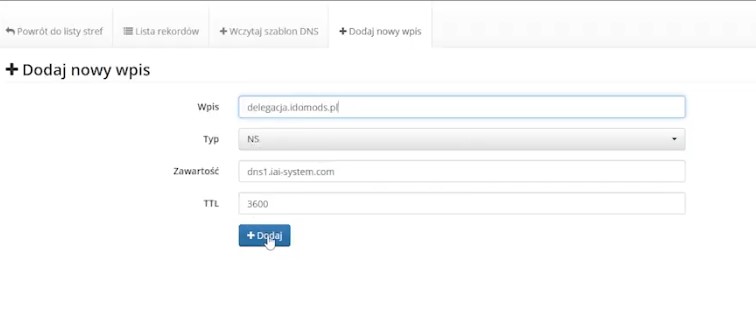
Powtórz operację dla drugiego rekordu (dns2.iaisystem.com). Po zapisaniu zmian oba rekordy powinny pojawić się na liście.
Po zapisaniu nowych rekordów DNS Twój sklep tymczasowo przestanie działać. Dlatego zalecam przeprowadzenie migracji około godziny 20:00-21:00, aby jak najmniej użytkowników zauważyło błąd wyświetlania strony. Teoretycznie propagacja rekordów DNS może trwać 24-48 godzin. W praktyce jednak najczęściej zajmuje to od kilku do kilkunastu godzin.
Po propagacji rekordów DNS status w panelu IdoSell powinien zmienić się z "Oczekuje na weryfikację" na "OK".
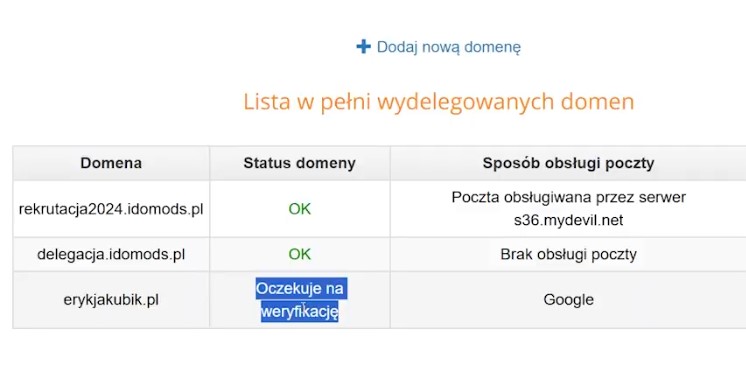
Jeśli po kilkunastu godzinach status się nie zmienia, zadzwoń do supportu IdoSell – zespół może przeprowadzić weryfikację ręcznie. System automatycznie odświeża statusy co kilka godzin. Wcześniej odświeżanie następowało tylko w nocy, teraz dzieje się to także w ciągu dnia.
Na sam koniec pozostał ostatni, kluczowy krok – ustawienie domeny głównej sklepu. W związku z tym:
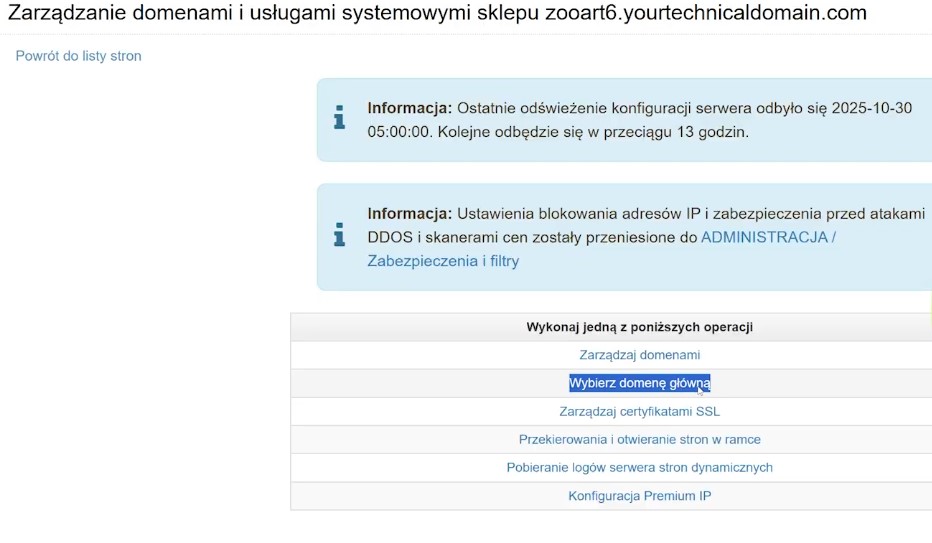
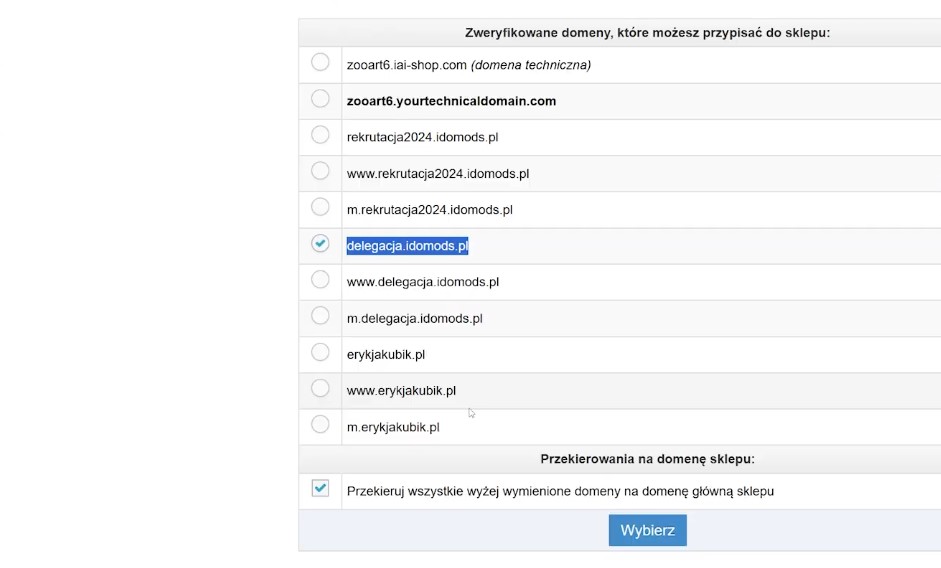
Po co Ci ta konfiguracja?
Jeżeli przykładowo wejdziesz na domenę techniczną automatycznie przekieruje Cię na domenę główną. Możemy mieć kilka domen dodanych do naszego sklepu, gdzie użytkownik zawsze będzie kierowany pod jeden adres.
Jeśli po 24 godzinach od zakończenia propagacji DNS certyfikat SSL nadal się nie wygenerował, nie czekaj kolejnych 2-3 dni. Zadzwoń do supportu IdoSell – otrzymasz tam profesjonalną pomoc.
Pamiętaj, że bez aktywnego certyfikatu SSL przeglądarka będzie wyświetlać ostrzeżenie o niezabezpieczonej stronie. Dlatego warto szybko zareagować i poprosić o pomoc.
Jeśli prowadzisz sklep w IdoSell i jeszcze nie korzystasz z pełnej delegacji domeny – warto to zmienić. W zamian za jednorazową migrację zyskujesz pełną automatyzację zarządzania infrastrukturą techniczną, wsparcie supportu i lepszą wydajność sklepu. Dzięki temu możesz zaoszczędzić czas oraz wyeliminować ryzyko występowania problemów technicznych. Pełna delegacja domeny to jedna z najlepszych decyzji, jaką możesz podjąć dla swojego sklepu w IdoSell.

