W tym artykule pokażę Ci krok po kroku, jak wdrożyć mój autorski i całkowicie bezpłatny skrypt do Google Ads, dzięki któremu posegmentujesz swoje produkty w reklamach na podstawie ich marży - w pełni automatycznie, bez konieczności liczenia marży ręcznie. Pokażę Ci również, jak przygotować feed produktowy w panelu IdoSell oraz jak wpiąć gotowy arkusz do Google Merchant Center, aby etykiety pojawiły się w Twoich kampaniach.
Zanim przejdziemy do części praktycznej, wyjaśnię Ci bez wchodzenia w techniczne szczegóły, jak działa całe rozwiązanie.
W pierwszej kolejności tworzymy feed produktowy, który zawiera trzy informacje:
Następnie feed wgrywamy do przygotowanego przeze mnie szablonu arkusza Google, który pobiera z niego potrzebne informacje. Po uzupełnieniu kilku pól konfiguracji ustawiamy regułę uruchamiającą skrypt, która automatycznie obliczy marżę i poetykietuje towary według zdefiniowanych przez nas progów.
Na koniec wpinamy arkusz do Google Merchant Center, dzięki czemu etykiety pojawią się w Google Ads jako etykieta niestandardowa (custom label). Od tego momentu możemy rotować towarami w kampaniach bez ręcznego ich przesuwania.
Jeśli uda Ci się wynegocjować lepszą cenę u dostawcy i zaktualizujesz ją w IdoSell, to taki produkt automatycznie przeskoczy np. z etykiety średnia marża na wysoką marżę i trafi do kampanii z innymi ustawieniami. Zero ręcznej roboty.

Dwie rzeczy, które musisz wiedzieć przed wdrożeniem:
Do wdrożenia potrzebujesz trzech rzeczy, które pobierzesz z tego wpisu:
W tym miejscu chciałbym bardzo podziękować Dominikowi Matyjaskowi za utworzenie sterownika do feedu.
W panelu IdoSell udajemy się do zakładki Porównywarki cen, pasaże handlowe i katalogi. Następnie dodajemy nowy serwis, wybierając z listy Pozostałe (wymagające konfiguracji).

Po nadaniu nazwy przechodzimy do konfiguracji:

Zwróć uwagę na język feedu - jeśli prowadzisz kilka wersji językowych sklepu, upewnij się, że feed generuje się dla właściwego języka. W moim przypadku musiałem go zmienić, ponieważ miałem otwarty panel sklepu rumuńskiego.
Po wklejeniu sterownika sprawdź jeszcze na szybko podgląd wyników, żeby upewnić się, że wszystkie dane są poprawnie generowane w feedzie.
Jeśli wszystko się zgadza, klikamy Zapisz. Teraz niestety musimy uzbroić się w cierpliwość - na wygenerowanie feedu IdoSell potrzebuje co najmniej kilku godzin. Po upływie tego czasu wracamy do serwisu i w Operacjach wybieramy opcję Plik eksportu.
Rada: jeśli masz na sklepie bardzo dużo produktów, nie klikaj (tak jak ja) opcji sprawdź plik eksportu - Twój komputer może mieć spore problemy z otwarciem tak dużego pliku XML.
To, co interesuje nas najbardziej, to link do feedu - kopiujemy go, będzie potrzebny w kolejnym kroku.

Otwieramy pobrany wcześniej szablon arkusza i przechodzimy do zakładki Dane. W komórkę A3 wklejamy formułę:
=ARRAYFORMULA(SPLIT(IMPORTXML("linkdofeedu.xml";"//item");";"))Code language: JavaScript (javascript)Oczywiście w miejsce linkdofeedu.xml wklejamy skopiowany wcześniej link do naszego feedu.
Uwaga: zależnie od ustawień języka Twoich Arkuszy Google formuła może wymagać średnika (;) lub przecinka (,) jako separatora argumentów. U mnie zadziałał akurat średnik - jeśli formuła zwraca błąd, po prostu zamień separatory.
Przy pierwszym użyciu Google poprosi Cię o autoryzację funkcji IMPORTXML - zatwierdzamy i po chwili w arkuszu powinny pojawić się dane z feedu.
Wchodzimy w Rozszerzenia → Apps Script - znajdziemy tam gotowy skrypt, który czeka na użycie. Zanim go jednak uruchomimy, ustawimy regułę (wyzwalacz), dzięki której skrypt będzie odpalał się automatycznie każdego dnia.
Na pasku po lewej stronie wybieramy Reguły i dodajemy nowy wyzwalacz z następującą konfiguracją:
przeliczEtykiety,
Zapisujemy wyzwalacz i wracamy do arkusza, aby dokończyć konfigurację. Godziną uruchamiania zajmiemy się jeszcze raz pod koniec poradnika - kolejność aktualizacji ma tutaj duże znaczenie.
Zatrzymajmy się tutaj na chwilę, ponieważ zakładka Konfiguracja jest kluczowa dla działania całego skryptu. Omówię każde pole po kolei:

Przechodzimy do Google Merchant Center, następnie Ustawienia → Źródła danych.
Tworzymy nowe źródło dodatkowe, a jako sposób przesyłania danych wybieramy Użyj arkuszy Google. Google utworzy dla nas kopię arkusza w formacie, jakiego wymaga - nic tutaj nie musimy zmieniać. Kopiujemy link do utworzonego arkusza i wklejamy go do naszej zakładki Konfiguracja w polu Link do arkusza GMC.

Nie kończymy jeszcze tworzenia źródła w GMC - najpierw upewnijmy się, że skrypt faktycznie wypełni arkusz danymi.
Aby nie czekać do kolejnego dnia na automatyczne uruchomienie, wyjątkowo odpalimy skrypt ręcznie. Wracamy do Rozszerzenia → Apps Script.
Ważne: zanim klikniesz Uruchom, upewnij się, że wybrana funkcja to
przeliczEtykiety, a nieonOpen.

Po chwili w konsoli powinniśmy zobaczyć informację, że skrypt zakończył działanie. Wracamy do arkusza i sprawdzamy:
Jeśli wszystko śmiga - wracamy do Google Merchant Center i dokańczamy tworzenie dodatkowego źródła danych. Klikamy Dalej, a następnie wyszukujemy nasz feed podstawowy, który zostanie uzupełniony etykietami. Klikamy Utwórz i w przeciągu kilku minut (w zależności od liczby towarów) wyświetlana liczba przetworzonych produktów powinna zacząć rosnąć.
Teraz możemy w sekcji Produkty sprawdzić na przykładowym towarze, czy nowa etykieta faktycznie się pojawiła.

Jak widać - mamy sukces. Ale to jeszcze nie wszystko.
To krok, o którym najłatwiej zapomnieć, a bez niego całość może działać na nieaktualnych danych. Musimy ustawić godziny aktualizacji tak, aby wszystko odbywało się w odpowiedniej kolejności:
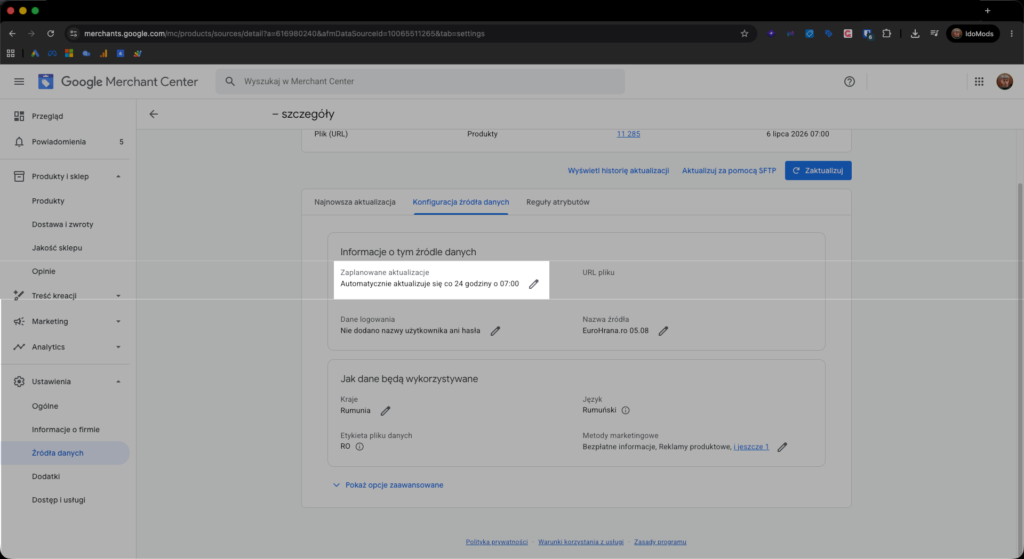
Dzięki temu każdego dnia dane przepływają w kolejności: IdoSell → feed → skrypt → etykiety → Google Ads, zawsze na świeżych cenach.
Na koniec, już dla formalności, sprawdzamy czy etykieta jest widoczna w Google Ads. W sekcji Produkty wchodzimy w Etykiety własne - powinniśmy zobaczyć naszą etykietę (u mnie Etykieta własna 2), do której powoli wgrywają się produkty.

Od tego momentu możesz budować kampanie oparte o segmenty marżowe- np. produkty z wysoką marżą kierować do kampanii z wyższym docelowym ROAS-em budżetem, a produkty z etykietą strata czy brak danych całkowicie wykluczyć z reklam.
Dzięki temu rozwiązaniu zyskujesz w pełni automatyczną segmentację produktów według marży, która:
Pamiętaj jednak, że segmentacja marżowa to jedno z wielu możliwych podejść - przetestuj je na swoim koncie i zweryfikuj wyniki, zanim uznasz je za docelowe.
Jeśli szukasz więcej poradników do kampanii reklamowych lub masz pytania dotyczące wdrożenia, dołącz do naszej społeczności wokół IdoSell, gdzie ja oraz inni specjaliści udzielimy Ci bezpłatnej rady.


Cześć, tu Przemek,
W godz. 9.00 - 15.00 z reguły oddzwaniam w 15 minut ^^

Przemysław Kuś z IdoMods.pl
Kliknij, podaj swój numer i oddzwonię
Sprawdź nas, jak szybko oddzwaniamy
lub po prostu zadzwoń: +48 733 721 168
Cześć, tu Przemek,
W godz. 9.00 - 15.00 z reguły oddzwaniam w 15 minut ^^
Tak czy inaczej o maila zapytam,
więc możesz go podać od razu:
