W tym wpisie dowiesz się jak po kroku przejść przez cały panel idosell i co przetłumaczyć aby klienci końcowi wchodzący na sklep zagraniczny nie znaleźli nic po polsku i czuli się jak na sklepie rodzimym. Dodatkowo dla osób które chcą przetłumaczyć swój sklep samodzielnie przygotowaliśmy darmowy dostęp do aplikacji translator która przyśpieszy cały proces tłumaczeń.
Pierwsza zakładka która bezpośrednio wpływa na to co klienci widzą od razu na stronie jest "sklep -> Composer". Po wejściu mamy wgląd do szablonów sklepu ale nas bezpośrednio interesuje słownik tłumaczeń, z tego poziomu możemy automatycznie wykonać eksport literałów a po przetłumaczeniu wgrać go ponownie, tłumaczyć literały automatycznie w słowniku lub przetłumaczyć je ręcznie:
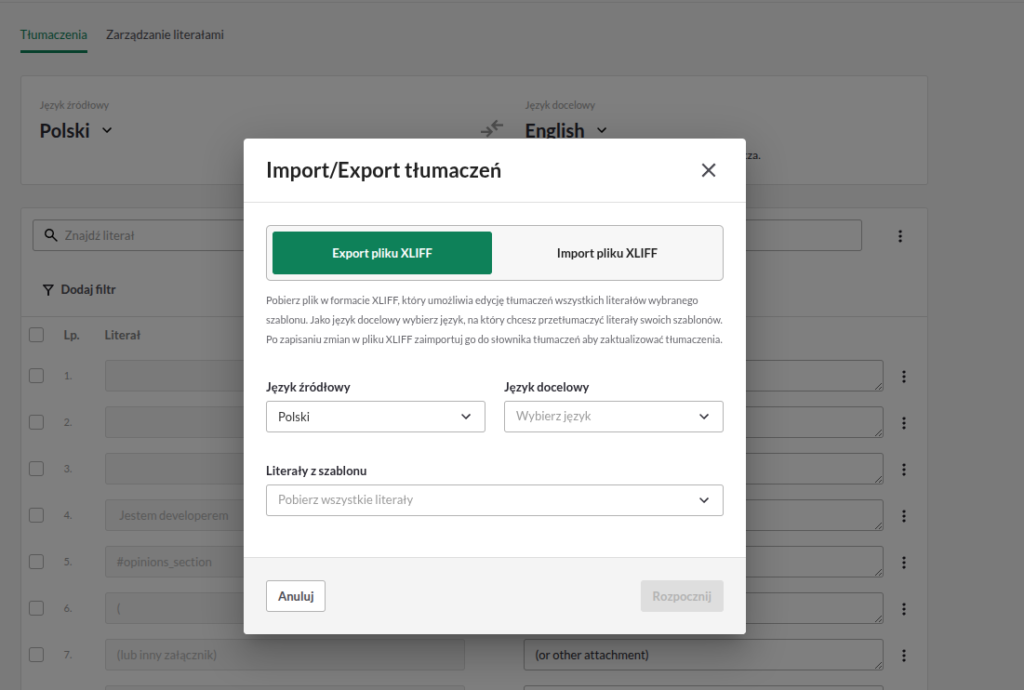
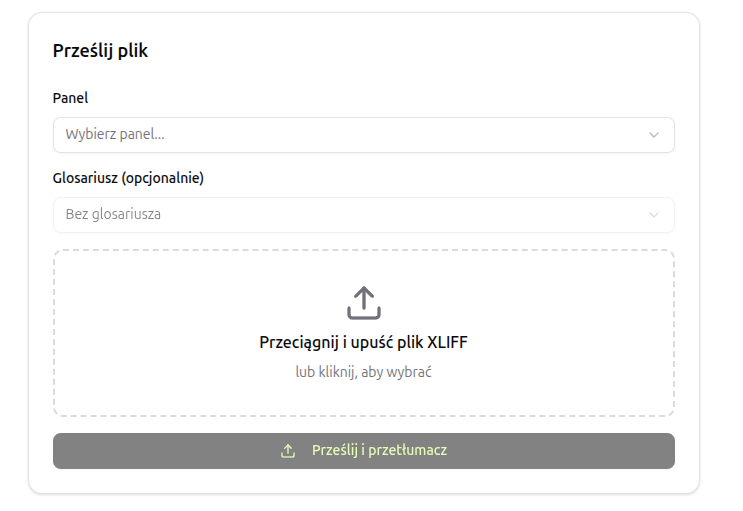
Plik xliff który zostanie pobrany może być automatycznie przetłumaczony w naszej aplikacji do tłumaczeń w module xliff. Translator automatycznie dobierze język źródłowy oraz docelowy a po zakończonym tłumaczeniu będziemy mogli pobrać plik w zakładce "Trwające/zakończone" w translatorze oraz zaimportować go w idosellu
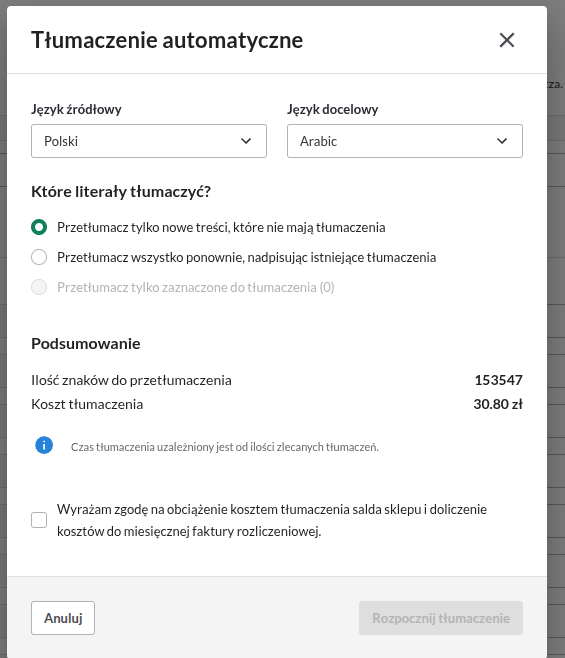
Poza tą metodą możemy wykonać automatyczne tłumaczenie literałów z poziomu słownika tłumaczeń" Mamy możliwość przetłumaczenia wszystkich fraz od nowa lub wykonać operacje tylko dla tych które nie mają tłumaczeń na język docelowy. Kwota którą obliczył idosell zostanie doliczona do salda w panelu iai automatycznie.
Jeśli nie chcemy wykonywać automatycznych tłumaczeń, zależy nam na pełnej wiarygodności sklepu możemy przetłumaczyć literały ręcznie z poziomu słownika:
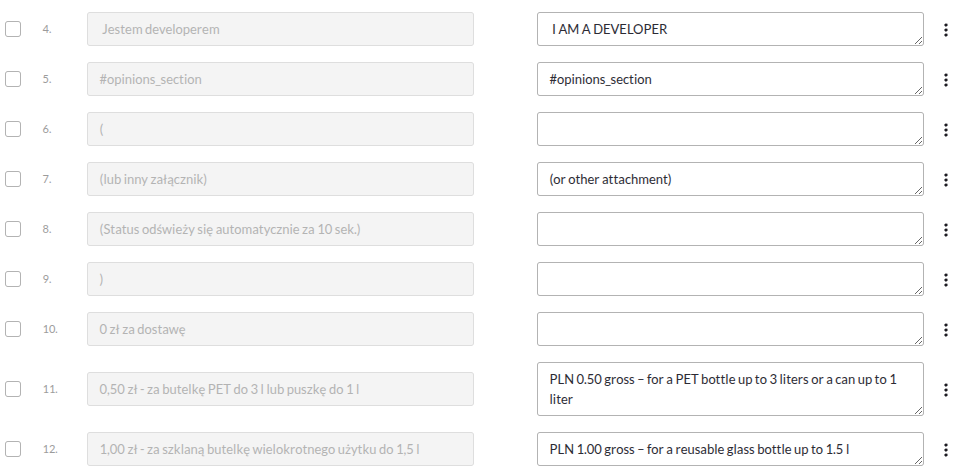
Po wykonaniu takich operacji konieczne może być ponowne opublikowanie szablonu.
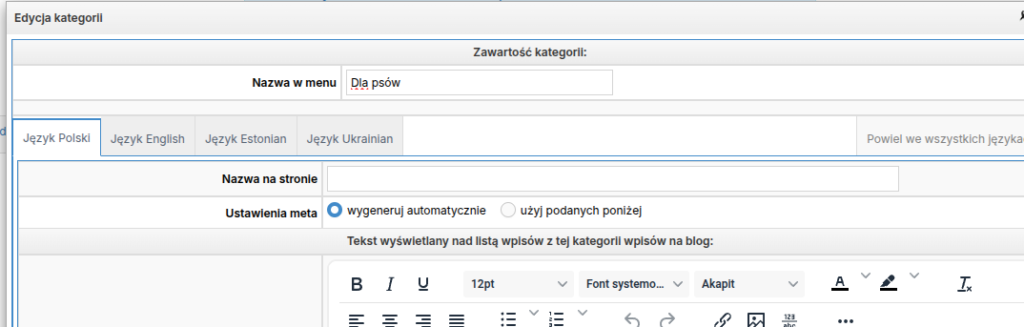
Po przejściu "Sklep -> Blog", wybieramy sklep w którym chcemy przetłumaczyć kategorii bloga. W menu górnym wybieramy "Kategorie bloga" - z tego poziomu tłumaczymy poprzez edycję kategorii bloga z języka źródłowego na język docelowy:
Jeśli nasz opis kategorii bądź treść samego wpisu blogowego jest bardziej rozbudowana to możemy skorzystać z modułu tłumaczenia tekstu dostępnego w aplikacji Translator od IdoMods:
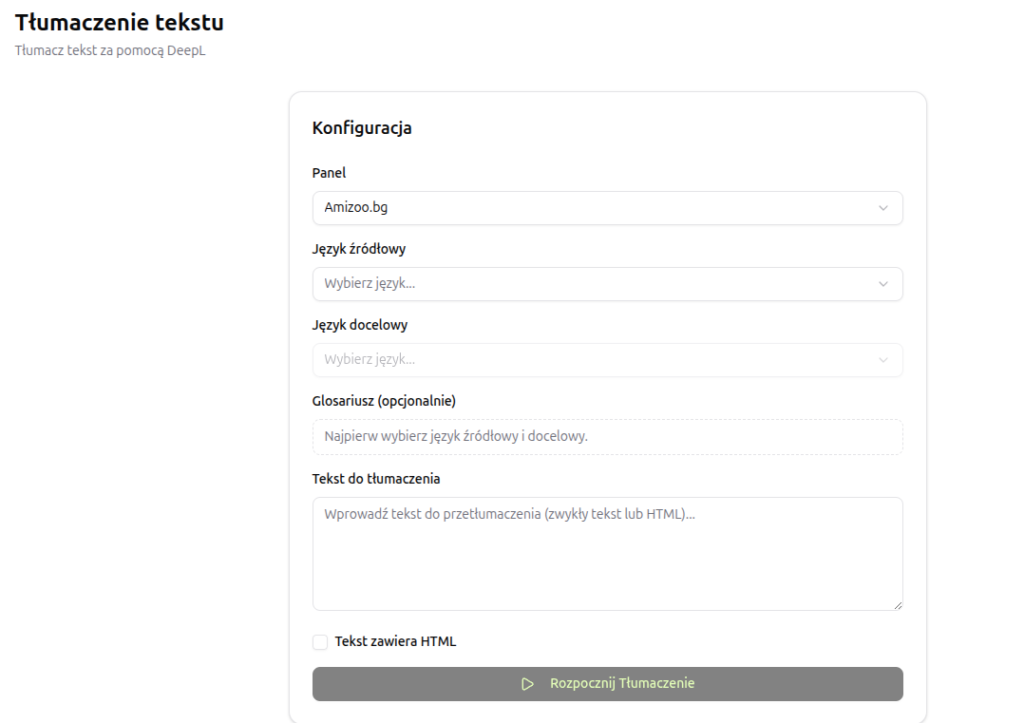
Wybieramy język źródłowy oraz docelowy a następne wklejamy tekst do tłumaczenia. Ważna uwaga - jeśli tekst zawiera znaczniki html,css bądź kod javascript wymagane jest zaznaczenie checkboxu "Tekst zawiera HTML", wtedy takie znaczniki nie zostaną przetłumaczone co pozwoli zachować strukturę opisu, tekstu. Po przetłumaczeniu możemy pobrać docelową zawartość i wkleić w panelu idosell. Podczas tłumaczenia wpisów blogowych warto pamiętać o ustawieniach meta, jeśli nie są one wygenerowane automatycznie należy je również przetłumaczyć.
Podczas tłumaczenia aktualności sposób działania jest analogiczny, dlatego nie opisujemy go ponownie.
W tych modułach możemy przetłumaczyć własne podstrony, które tworzyliśmy na potrzeby sklepu:
Na początku przechodzimy "Sklep -> Własne podstrony", tutaj widzimy strony, które tworzyliśmy jak i te utworzone automatycznie przez system:
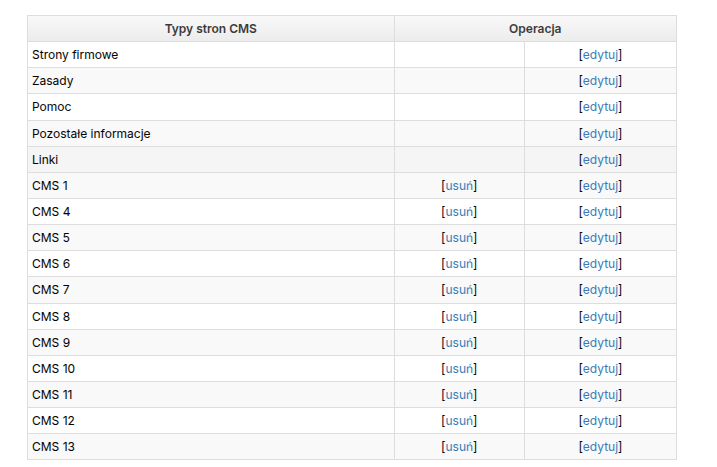
Po wejściu w przykładową stronę możemy podejrzeć jej treść, jeśli strona została przygotowana przy użyciu kodu html to jej treść często będzie wyglądać podobnie jak na poniższym przykładzie:
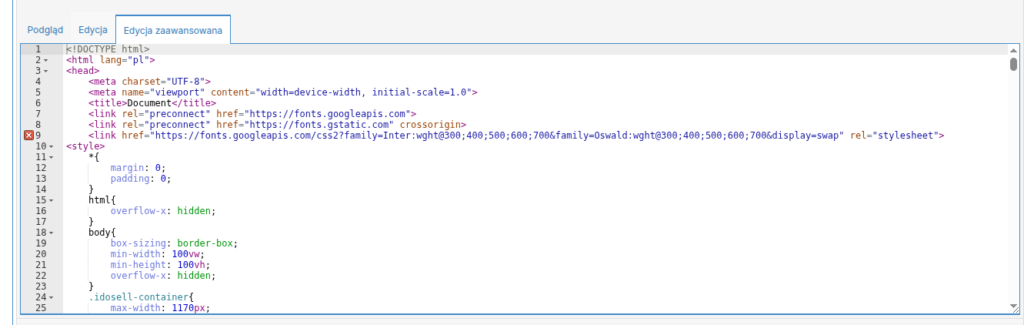
Treść kodu kopiujemy a następnie przy pomocy zakładki "Tekst" w translatorze tłumaczymy i wgrywamy z powrotem na język docelowy:

Nie zapomnijmy oczywiście ponownie o Tytule oraz ustawieniach meta 🙂
W kolejnej zakładce "Sklep -> Dodatkowe treści CMS" znajdują się strony generowane automatycznie przez system idosell, z wyjątkiem dwóch stref - Strona główna 1 i 2 strefa:

Tutaj postępujemy analogicznie jak powyżej, po wejściu w edycję kopiujemy treść źródłową i po przetłumaczeniu w aplikacji na język docelowy wgrywamy do panelu w odpowiednim języku.
Kolejnym modułem który omówimy jest moduł regulaminów, znajdziemy go przechodząc "Sklep -> Regulamin i polityka". Z tego poziomu mamy wgląd do:
Tak naprawdę postępujemy bardzo podobnie jak w stronach cms - kopiujemy treść docelową i po przetłumaczeniu w aplikacji translator wgrywamy do panelu w odpowiednim języku. Przy tych zakładkach warto uważać na samą zawartość - regulamin powinien być dostosowany pod dany rynek zagraniczny, formy dostaw oraz płatności również będą się różnić dlatego warto skonsultować to z firmą która przygotowuje takie materiały i ma w tym doświadczenie.
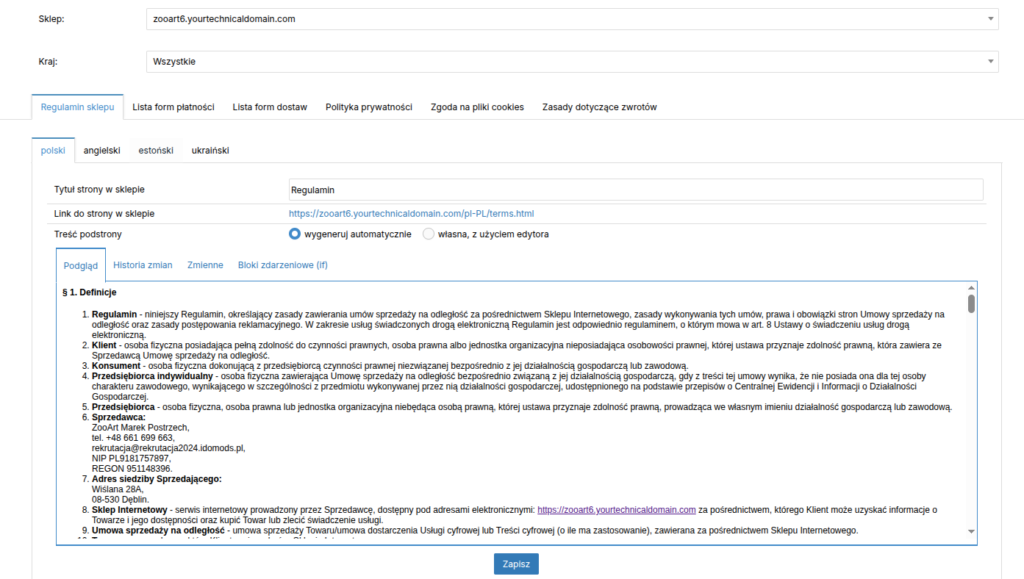
W zakładce "Sklep -> Karta produktu" możemy przetłumaczyć standardowe nazwy dostępności towarów:
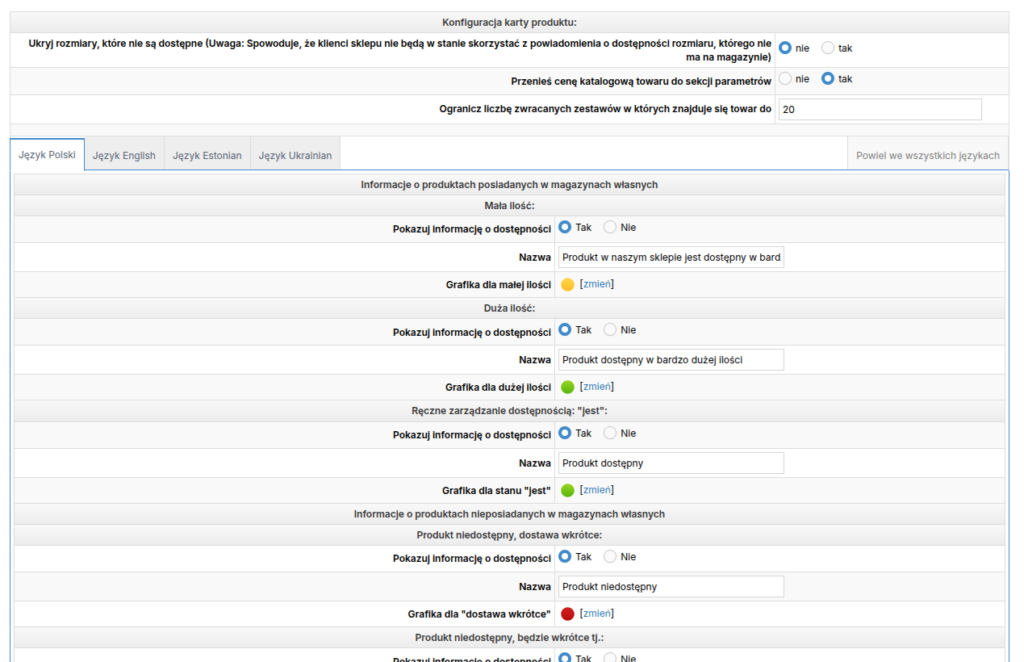
Tutaj musimy niestety każdą nazwę przetłumaczyć ręcznie i wkleić na język docelowy.
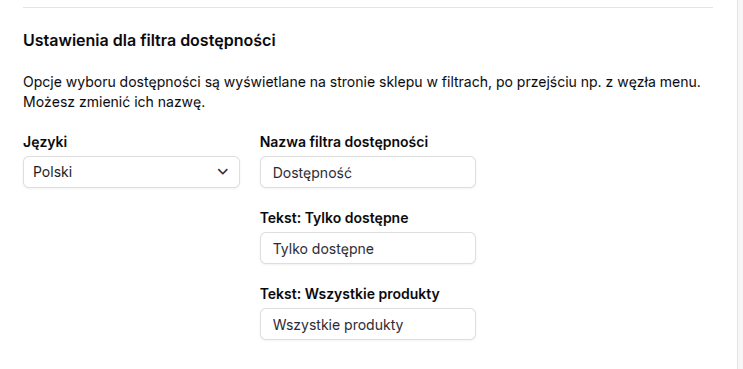
W module "Sklep -> lista produktów" mamy do przetłumaczenia Ustawienia dla filtra dostępności, jest to jedyne miejsce w tej zakładce, które należy przetłumaczyć:
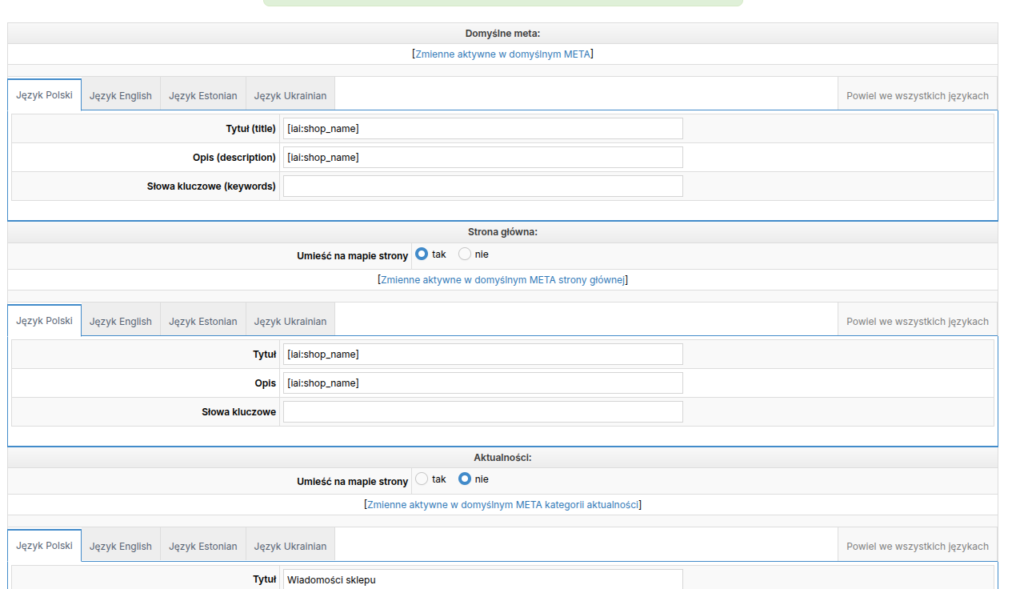
Przechodząc do "Sklep -> Seo i optymalizacja" wybieramy "Domyślne meta i ustawienia dla mapy strony". Tak samo jak w przypadku listy towarów musimy każdy literał przetłumaczyć ręcznie oraz wkleić na język docelowy:
Domyślnie w systemie idosell nie mamy możliwości przenoszenia i tłumaczenia opinii, na tę okazję dodaliśmy w naszej aplikacji Translator moduł "Opinie", który pozwala na przenoszenie i tłumaczenie opinii pomiędzy sklepami w danym panelu jak również mając wpięte kilka paneli w aplikacji pozwala na przenoszenie pomiędzy panelami:
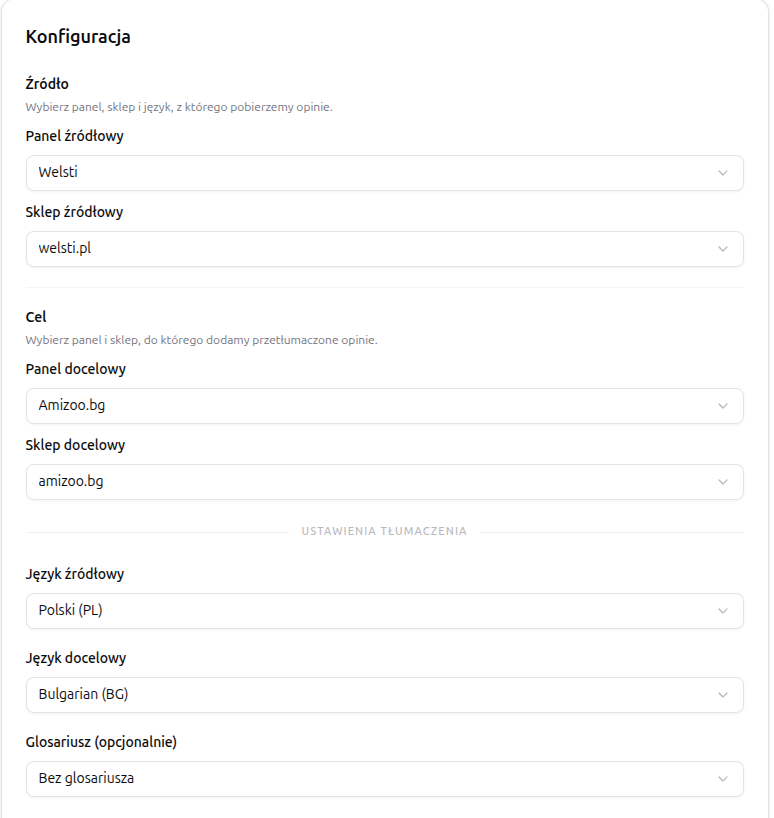
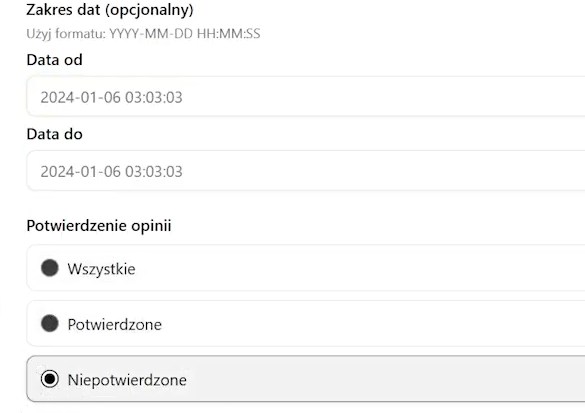
Dodatkowe opcje, jakie możemy tutaj zastosować, to filtrowanie opinii po dacie dodania oraz potwierdzeniu zakupu.
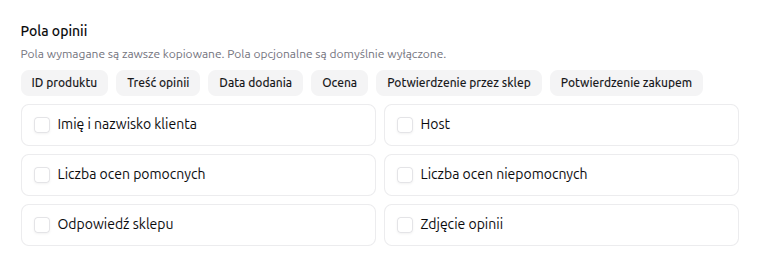
Możemy również wpłynąć na pola które chcemy przenosić, wymagane są te pola:

Ale możemy przenieść również te:
Jeśli chcemy, aby klient widział, że opinia pochodzi z innego sklepu możemy wstawić automatycznie literał "Opinia pochodzi ze sklepu", zostanie on oczywiście przetłumaczony na język docelowy:

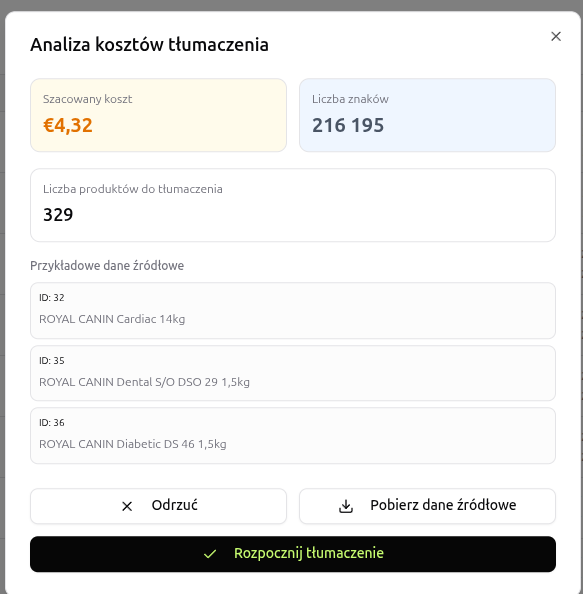
W każdym module aplikacji dostępne jest wykonanie analizy kosztów, zanim uruchomimy proces tłumaczeń:

Po wykonaniu analizy możemy zaakceptować operację tłumaczeń lub ją odrzucić:
W module banerów dostępne są grafiki które zostały wstawione np w głównym sliderze banerowym, tutaj zazwyczaj w ramach tłumaczeń wstawiamy nowy baner z przetłumaczonym tekstem na język docelowy. Możemy też w tej sekcji spotkać się z sekcjami z kodem html,css,javascript. Taki kod należy przetłumaczyć w zakładce "Tekst" w translatorze. Ważna uwaga, w tym module nie znajdziemy standardowego podziału na języki, każdy utworzony baner będzie domyślnie widoczny w każdym języku:
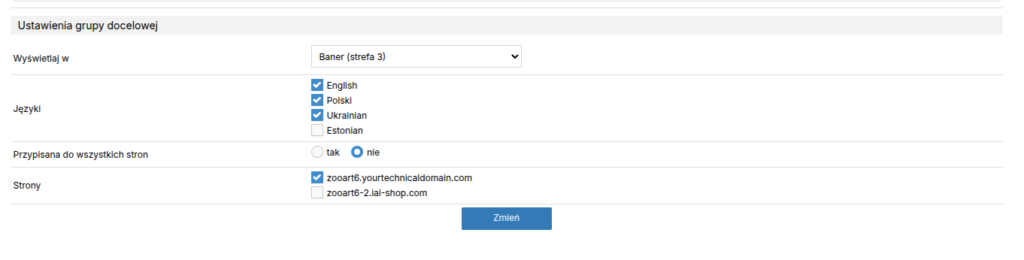
Aby wykonać to prawidłowo należy utworzyć osobne kampanie banerowe na każdy język.
W module "Sklep -> Opisy statusów płatności" mamy możliwość przetłumaczenia informacji o statusach płatności:
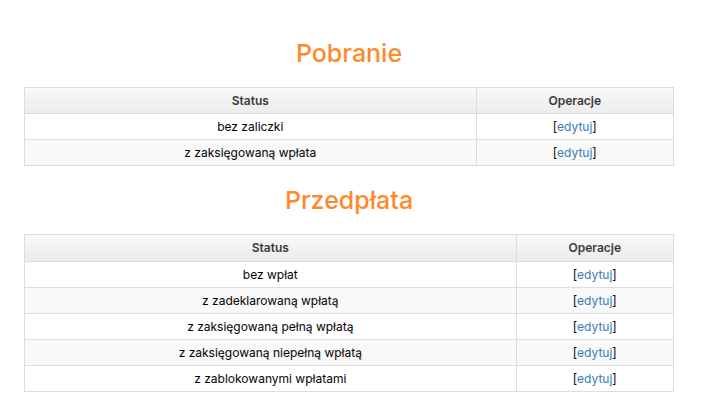
Po wejściu w konkretny opis możemy przetłumaczyć go na język docelowy, tutaj również odsyłam do modułu "Tekst" aplikacji translator

WIDGETY
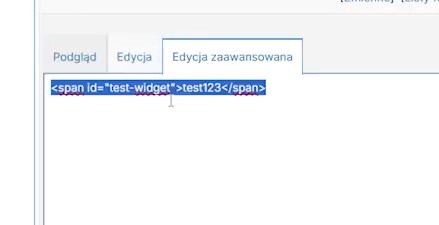
Tutaj identyczna sytuacja, czyli skopiowanie kodu w Edycji zaawansowanej, użycie opcji Tekst w translatorze i wklejenie przetłumaczonego tekstu do odpowiedniego języka.
LOGO TOP I INNE ELEMENTY STRONY
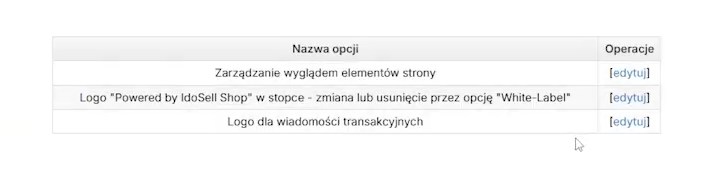
Przechodzimy do "Zarządzania wyglądem elementów strony", wybieramy język.
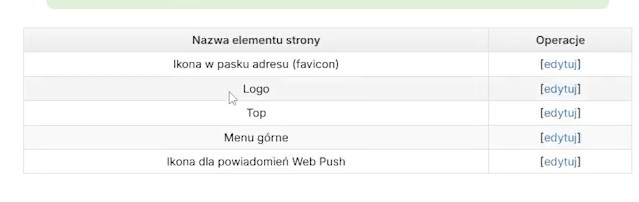
Przechodzimy do sekcji Logo i tłumaczymy tu Alternatywny język na docelowy język.
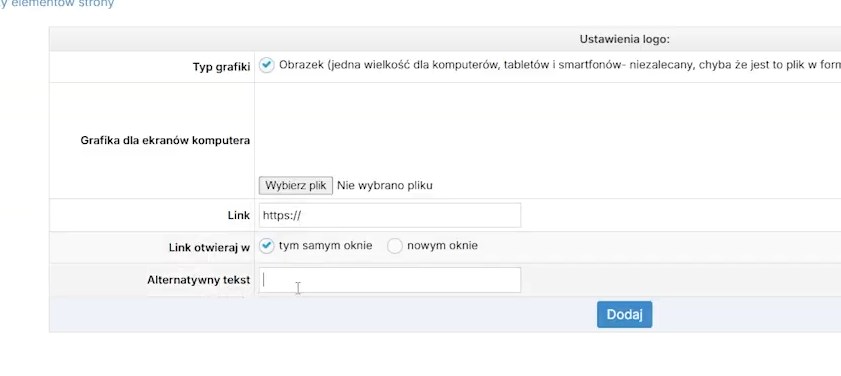
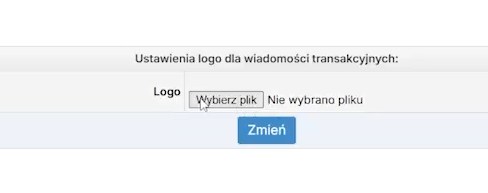
To samo należy zrobić w każdej pozostałej opcji w tej sekcji panelu. Jedynym wyjątkiem na który należy zwrócić uwagę jest zakładka Logo dla wiadomości transakcyjnych. Może być tam dodane logo ze sloganem, które należałoby przetłumaczyć.
PASKI INFORMACYJNE
Klikamy Edytuj na podanym pasku.

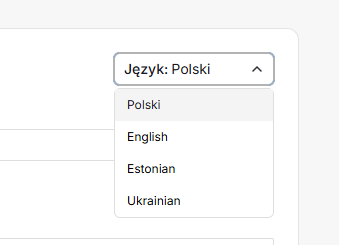
Wybieramy odpowiedni język.
Kopiujemy kod z zakładki Treść, przechodzimy do zakładki Tekst w translatorze, i wklejamy tam to co skopiowaliśmy, przy tym zaznaczając checkboxa Tekst zawiera HTML. Następnie wklejamy już przetłumaczony tekst do docelowego języka.
TOPLAYERY
Tutaj wchodzimy w edycję toplayera. Tłumaczymy tutaj w ten sam sposób co paski informacyjne.
Czyli poprzez kopię kodu i tłumaczenie jej w zakładce Tekst w translatorze.

DODATKI HTML / JS
Tutaj przechodzimy do edycji dodatków w kampanii. I poprzez Edycję zaawansowaną kopiujemy kod, oraz wklejamy go do zakładki Tekst w translatorze, zaznaczając opcje Tekst zawiera HTML.
Tutaj warto skontaktować się z programistą, być może nie ma potrzeby tłumaczenia dodatku.

PROCES ZAKUPOWY COP
Przechodzimy do zakładki Składanie zamówień i przewijamy na dół do Ustawienia dla regulaminu, polityki prywatności, udostępniania informacji o danych osobowych
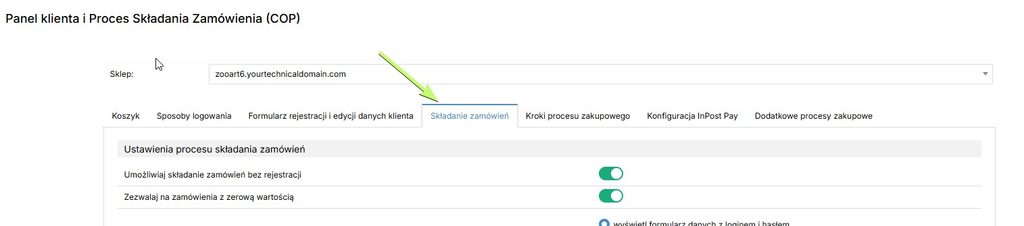
Sprawdź tutaj czy masz podany dobry link do strony w docelowym języku.

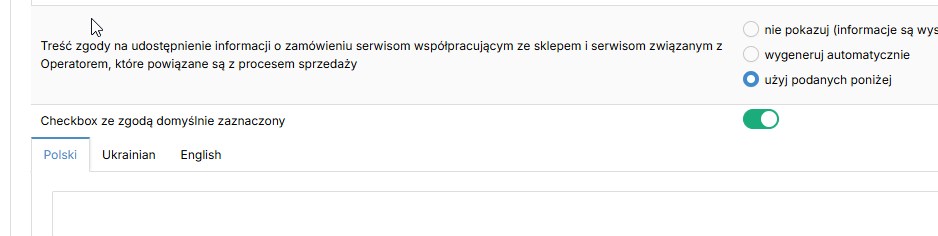
To samo należy zrobić w opcji poniżej - Checkbox ze zgodą. Oraz w opcji jeszcze niżej - Ustawienia przycisku potwierdzającego zamówienie, jeśli mamy tam tekst własny.
Teraz przechodzimy na sam dół strony i klikamy edytuj ikony i opis. Tam zmieniamy Nazwę i oraz ikonę dla poszczególnego języka.

SZABLONY ZEWNĘTRZNE
Przechodzimy do edycji szablonów, musimy tam stworzyć kopię szablonu, który chcemy przetłumaczyć.
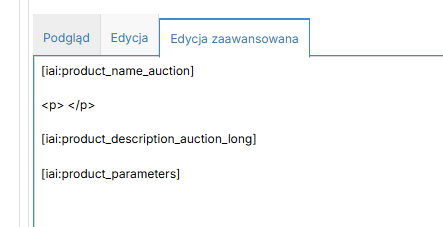
Tłumaczymy go za pomocą skopiowania kodu z Edycji zaawansowanej, oraz wklejając go do sekcji Tekst w translatorze.

WĘZŁY MENU
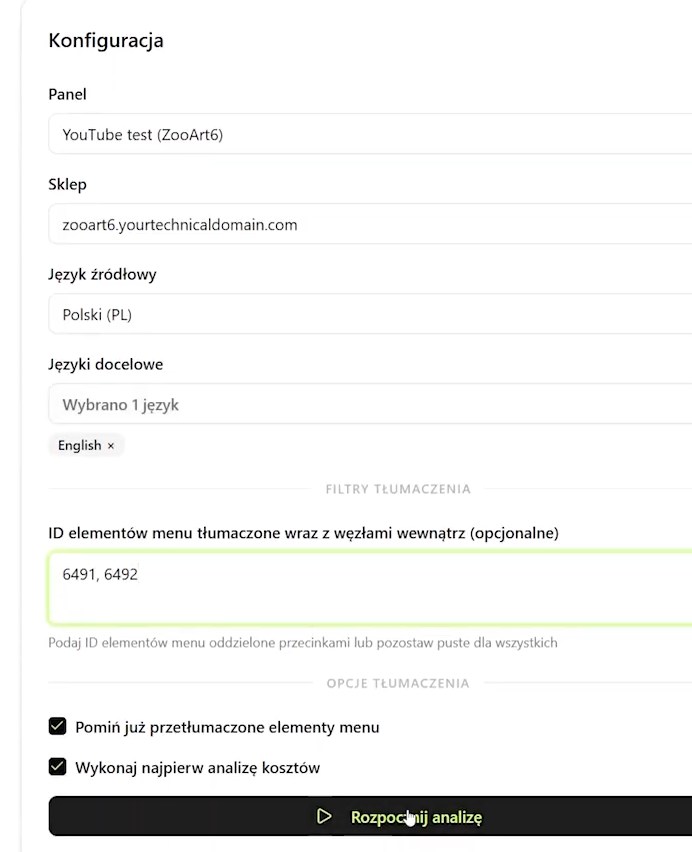
W translatorze został przygotowany specjalny moduł dla zakładki menu.
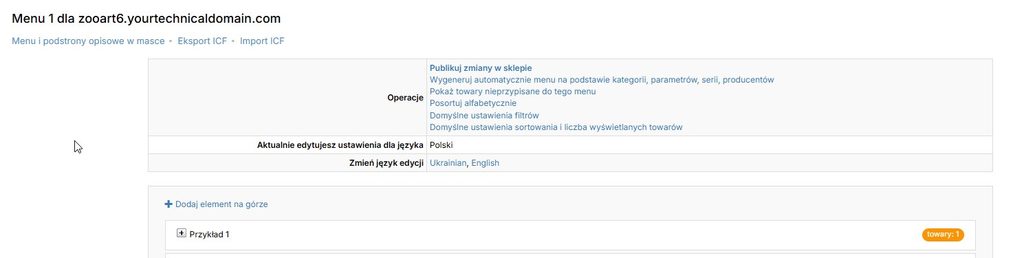
Wybieramy Panel, Sklep, Język źródłowy oraz Języki docelowe. Mamy też opcje wpisania ID elementów które chcemy przetłumaczyć. Używamy to wtedy gdy chcemy tłumaczyć tylko wybrane drzewka menu.
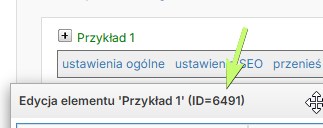
Aby zobaczyć ID konkretnego elementu, należy kliknąć na niego, przejść do ustawień ogólnych i pojawi nam się informacja na samej górze.
KONFIGURACJA PŁATNOŚCI
Przejdź do Ustawień podstawowych klikając Edytuj przy wybranym języku. W kolumnie Domyślny tytuł dla wpłat polecam Ci usunąć słowo 'Zamówienie' i zostawić samo 'ID' - jest to globalnie rozumiany literał i nie wpłynie on negatywnie na odbiór twojego sklepu.

KONTA E-MAIL I SMS
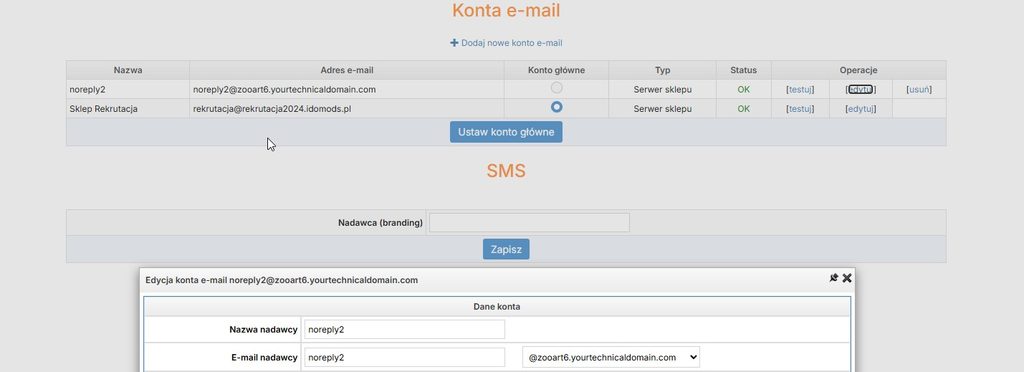
W tej zakładce należy zmienić Nadawcę (branding) w zakładce SMS - jeśli takowej używamy.
Oraz zmienić Nazwę nadawcy w Koncie e-mail, poprzez kliknięcie Edytuj.
WIADOMOŚCI TRANSAKCYJNE
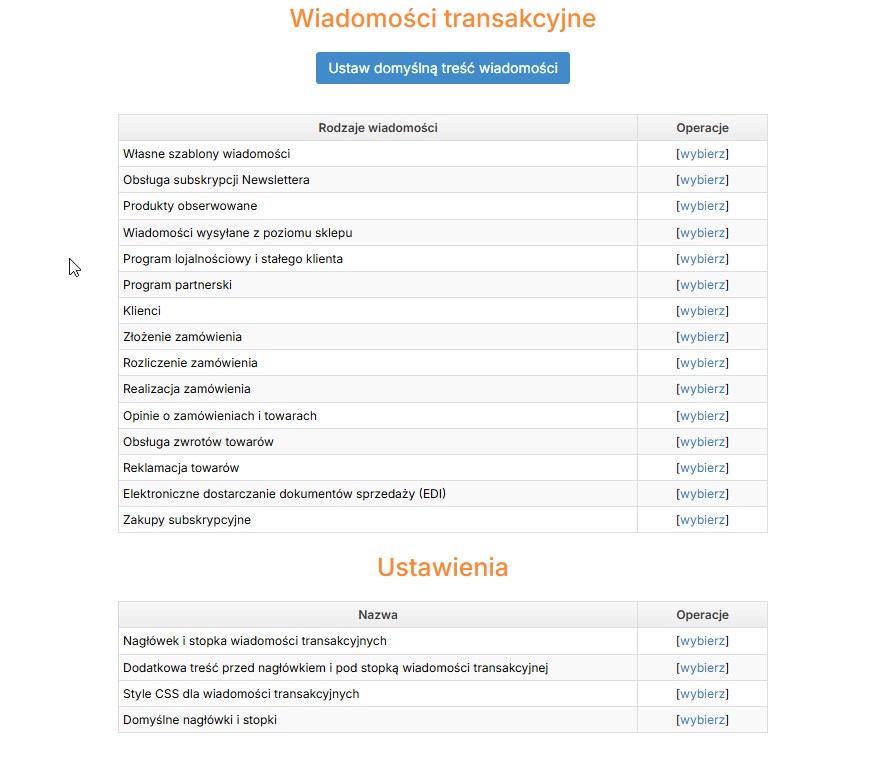
W tej sekcji zmieniamy wiadomości, które używamy i mamy odpalone, czyli wiadomości w których mamy Wysyłka e-mail - TAK. Na pewno do zmiany będą Nagłówek i stopka wiadomości transakcyjnych. Tam jak i w innych wiadomościach tłumaczymy tekst poprzez skopiowanie kodu z Edycji zaawansowanej i korzystając z opcji Tekst w translatorze.
KONFIGURACJA ZWROTÓW I REKLAMACJI
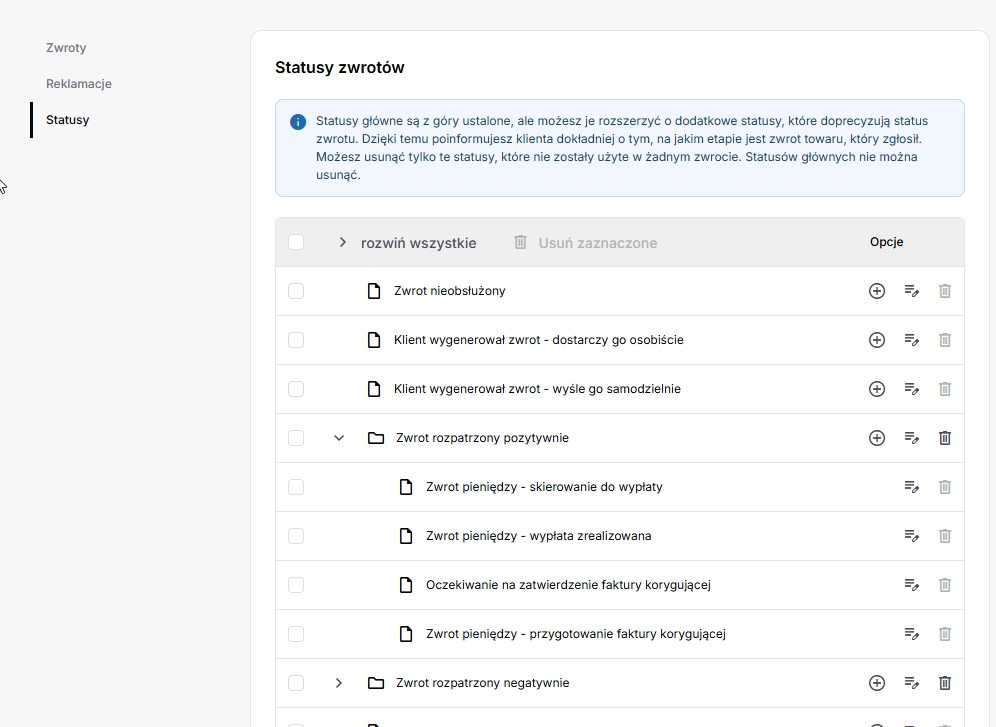
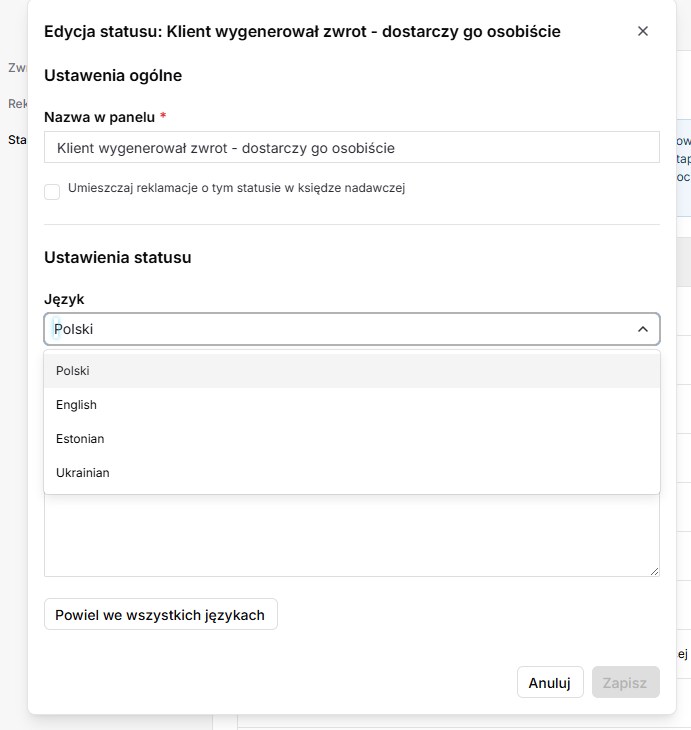
Przechodzimy do zakładki Statusy, w tym miejscu klikamy na edycję wszystkich statusów po kolei, podmieniając przetłumaczone literały na docelowy język.
KONFIGURACJA DOKUMENTÓW SPRZEDAŻY
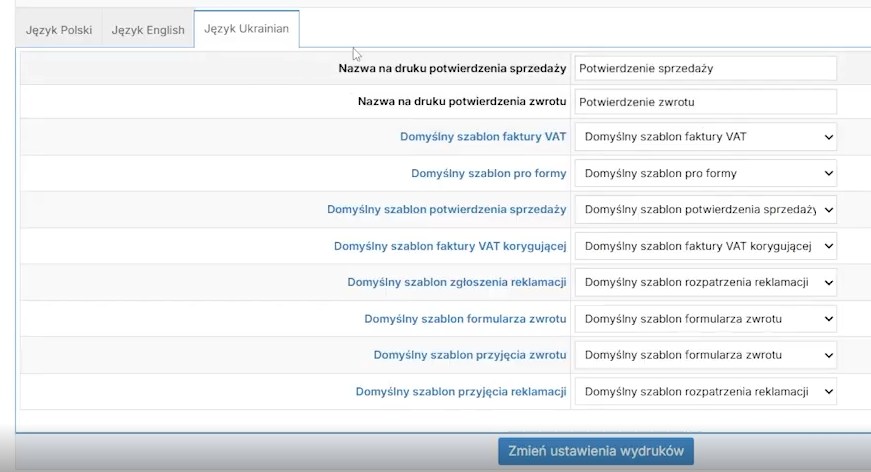
Przechodzimy do dolnej części strony, oraz klikamy [wybierz] przy Ustawieniach wydruków dokumentów sprzedaży.

Znajdź sekcję z szablonami i sprawdź w niej czy na poszczególnych językach wszystko jest odpowiednio przetłumaczone.
Aby dodać lub edytować szablon, należy cofnąć się do poprzedniej strony i kliknąć [wybierz] przy odpowiednim Szablonie dokumentu sprzedaży.
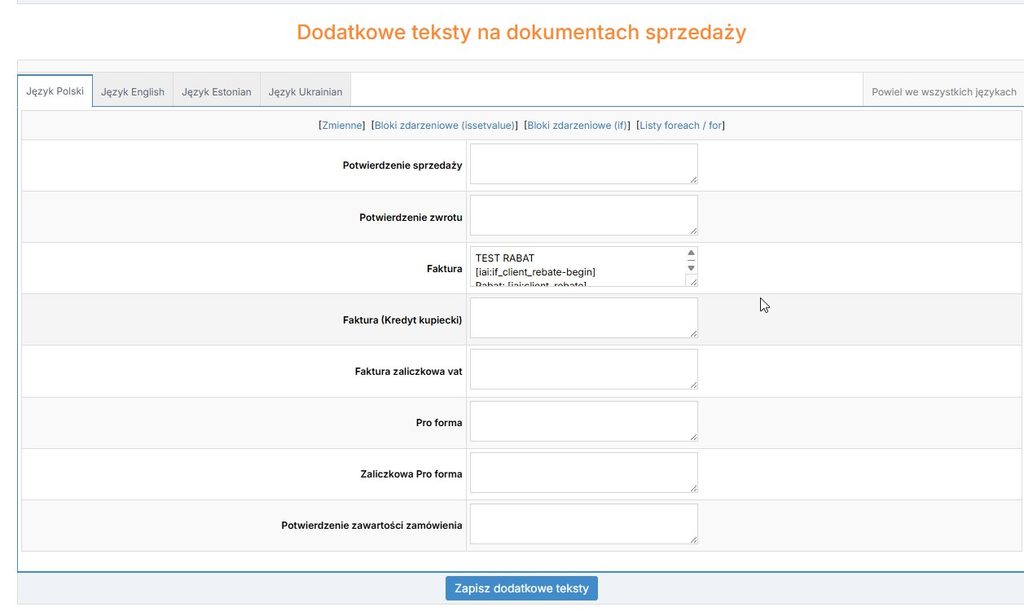
Następnie zjedź na sekcję niżej - Dodatkowe teksty na dokumentach sprzedaży i analogicznie przetłumacz wszystkie używane teksty.
KONFIGURACJA DOKUMENTÓW INNYCH NIŻ SPRZEDAŻY
Klikamy 'wybierz' przy jednym z dokumentów.
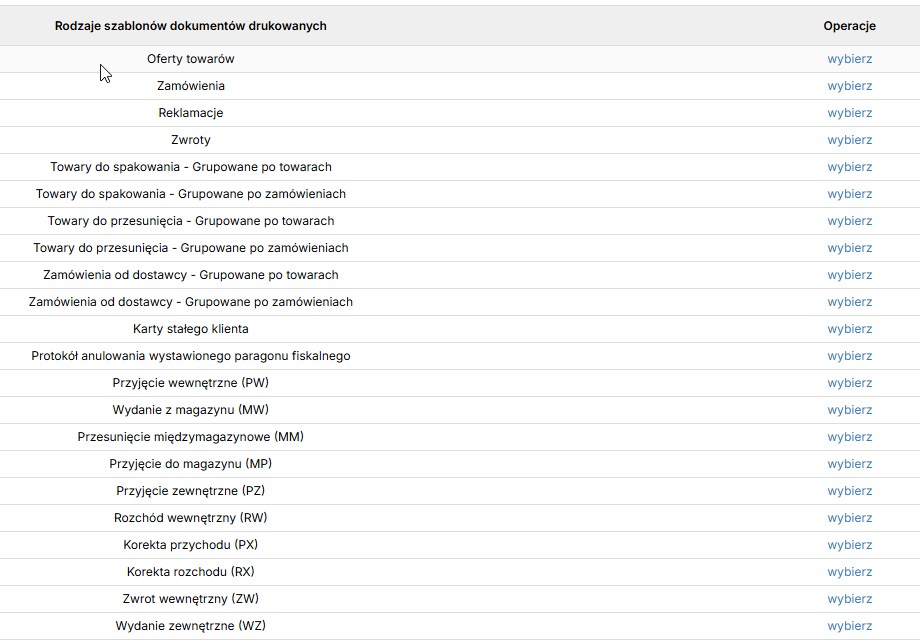
W tej sekcji mamy opcję 'Umożliwiaj samodzielne pobieranie w karcie zamówienia', jeśli mamy ustawioną na Tak to klient ma możliwość pobrania tego dokumentu. Dlatego warto przetłumaczyć go na docelowy język poprzez Edycję zaawansowaną i opcję tekstu w translatorze.

KONFIGURACJA KURIERÓW
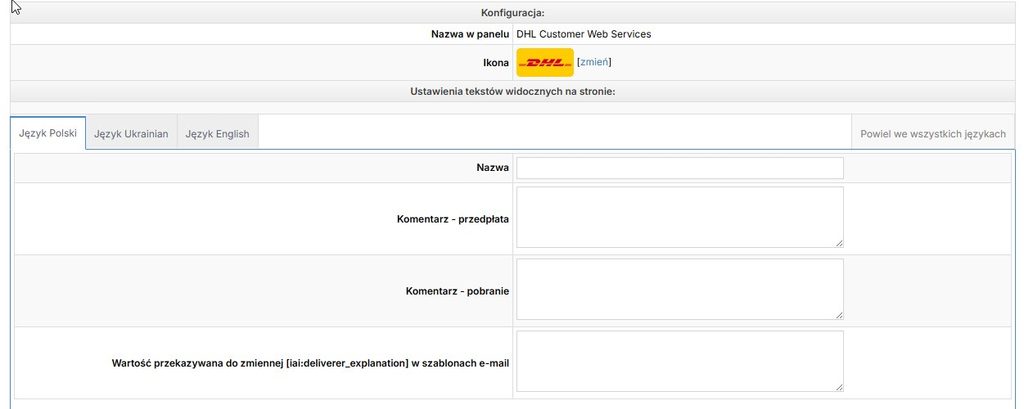
Na początku sprawdź jakich realnie kurierów używasz, przechodząc do Konfiguracji dostaw -> Profile dostaw.
Następnie w Konfiguracji kurierów wybierz konkretnego kuriera - tam będziesz miał możliwość w każdym języku odpowiednio go nazwać.
OFERTY SPECJALNE
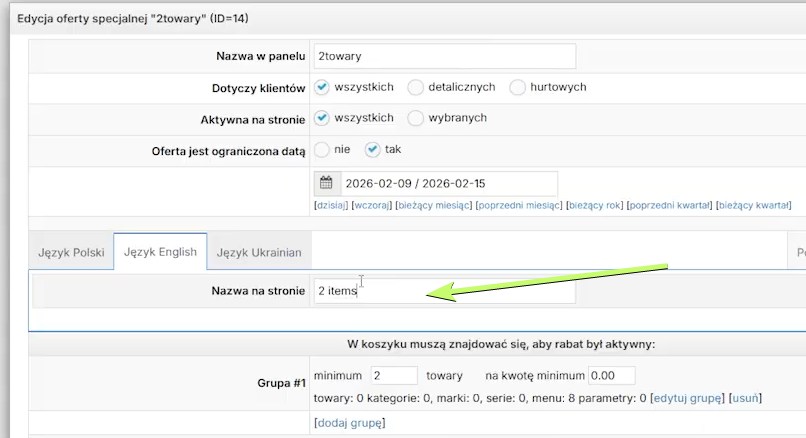
Jedyną rzeczą, jaką tu zmieniamy, jest Nazwa na stronie, która pojawia się klientowi.
PROGRAM LOJALNOŚCIOWY
W tej zakładce należy zmienić stronę CMS dla odpowiedniego języka

AUTOMATYZACJA MARKETINGU
Jeśli używasz automatycznego wysyłania wiadomości np. po opuszczeniu koszyka, to należałoby przetłumaczyć te wiadomości na docelowy język poprzez kopię kodu w Edycji zaawansowanej i użycie opcji Tekst w translatorze.


NEWSLETTERY E-MAIL I SMS
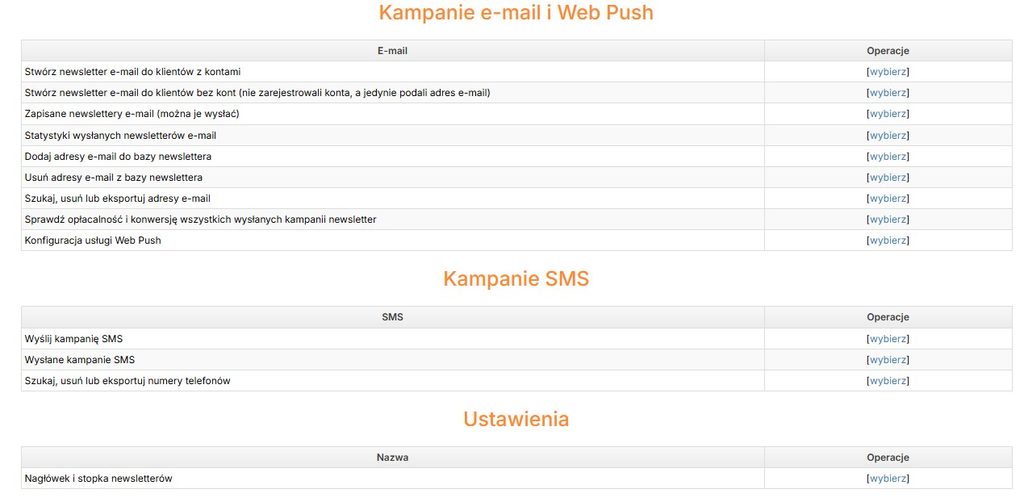
Tutaj robimy analogicznie jak do wiadomości transakcyjnych.
REKOMENDACJE TOWARÓW
W ustawieniach rekomendacji jedyne, co zmieniamy, to Nazwa w sklepie w każdej Strefie rekomendacji.
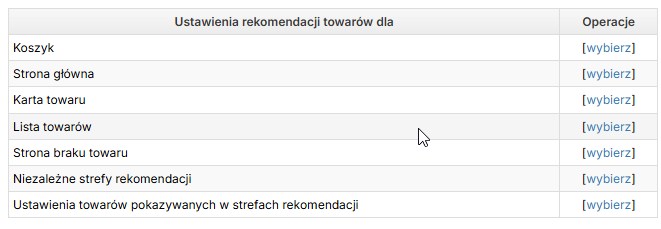


CENTRUM INFORMACJI O TOWARACH
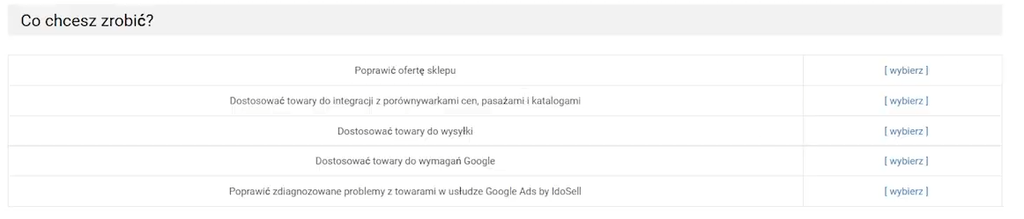
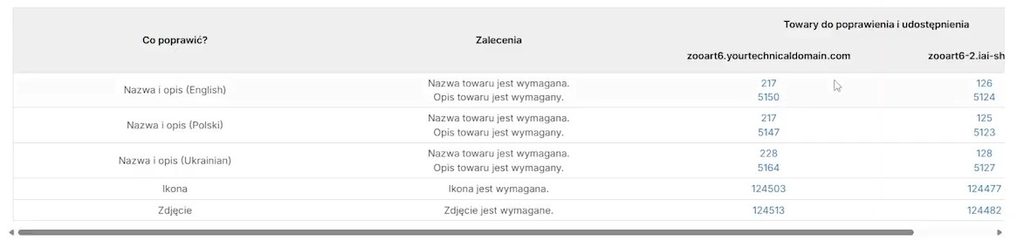
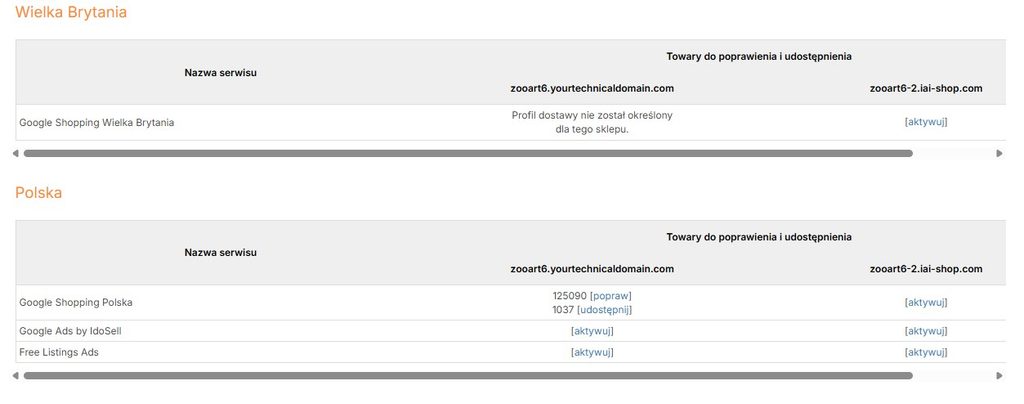
Poprawić ofertę sklepu - tutaj możemy sprawdzić jakie produkty na sklepie nie mają dodanego np. Opisu, Nazwy, Ikony, Zdjęcia w poszczególnym języku:
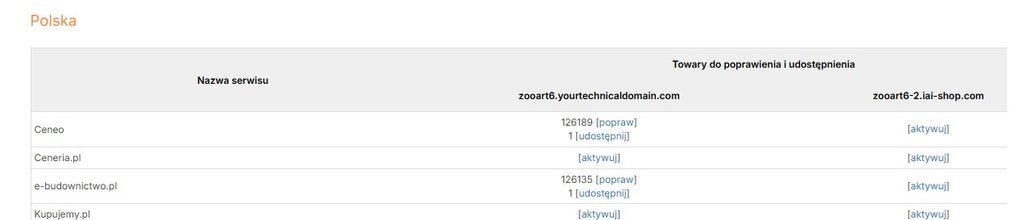
Dostosować towary do integracji z porównywarkami cen, pasażami i katalogami - tutaj także niektóre produkty mogą wymagać uzupełnienia w zależności od kraju i rynku.
Dostosować towary do wymagań Google - tutaj też warto zajrzeć, czy jakiś produkt nie wymaga od nas poprawy, szczególnie jeśli sprzedajesz w Google Ads, lub planujesz tam sprzedawać.
KONFIGURACJA TOWARÓW I ZDJĘĆ
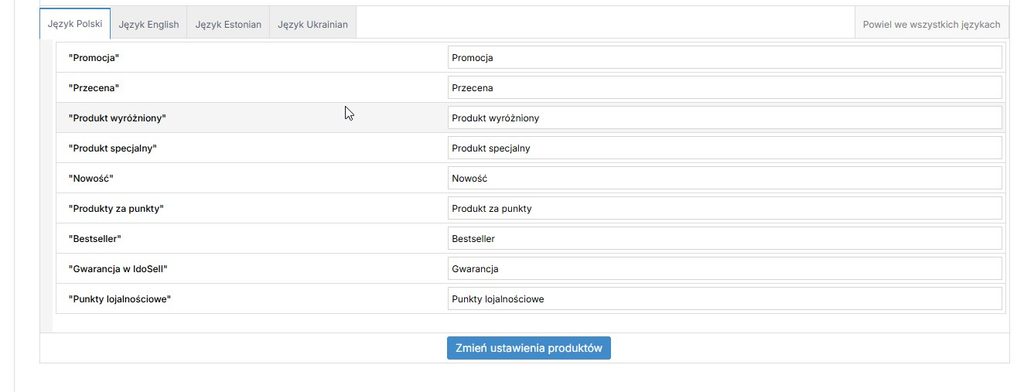
W tej zakładce należy przetłumaczyć literały w każdym języku.
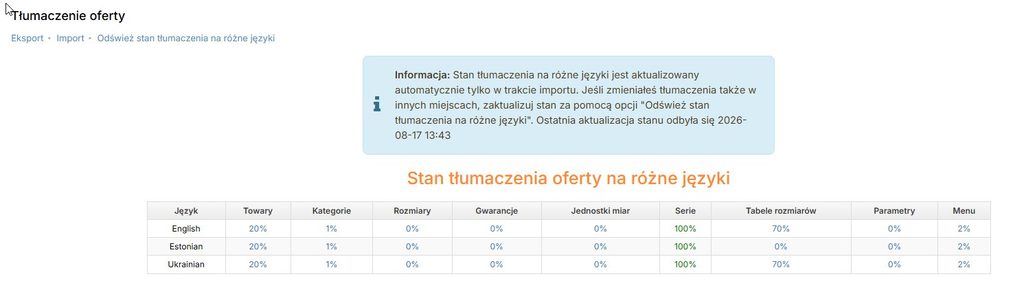
TŁUMACZENIE OFERTY - Towary, Kategorie, Rozmiary, Gwarancje, Jednostki miar, Serie, Tabele rozmiarów, Menu
Aby przetłumaczyć atrybuty towarów, należy przejść do zakładki Tłumaczenie oferty, która w nowym panelu Idosella jest już ukryta. Aby do niej przejść trzeba włączyć stary panel.
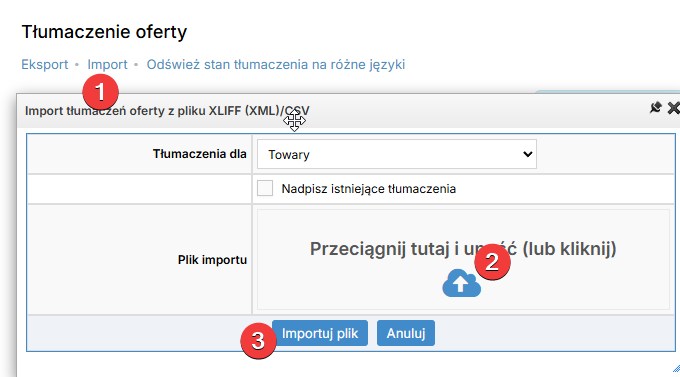
Klikamy na atrybut, który chcemy przetłumaczyć, oraz pobieramy plik XLIFF.
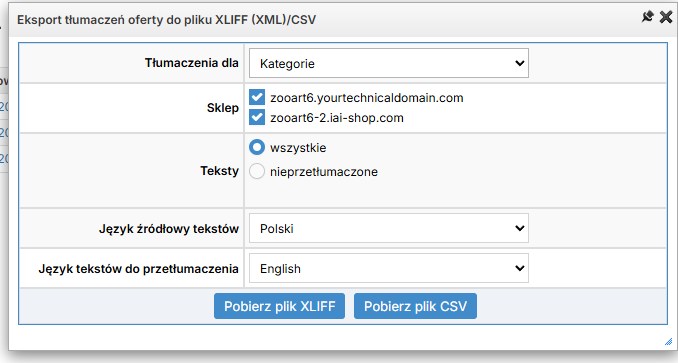
Tutaj korzystamy z opcji XLIFF w translatorze - wrzucamy tam nasz plik i tłumaczymy na docelowy język. Wgrywamy go za pomocą Importu:
PARAMETRY
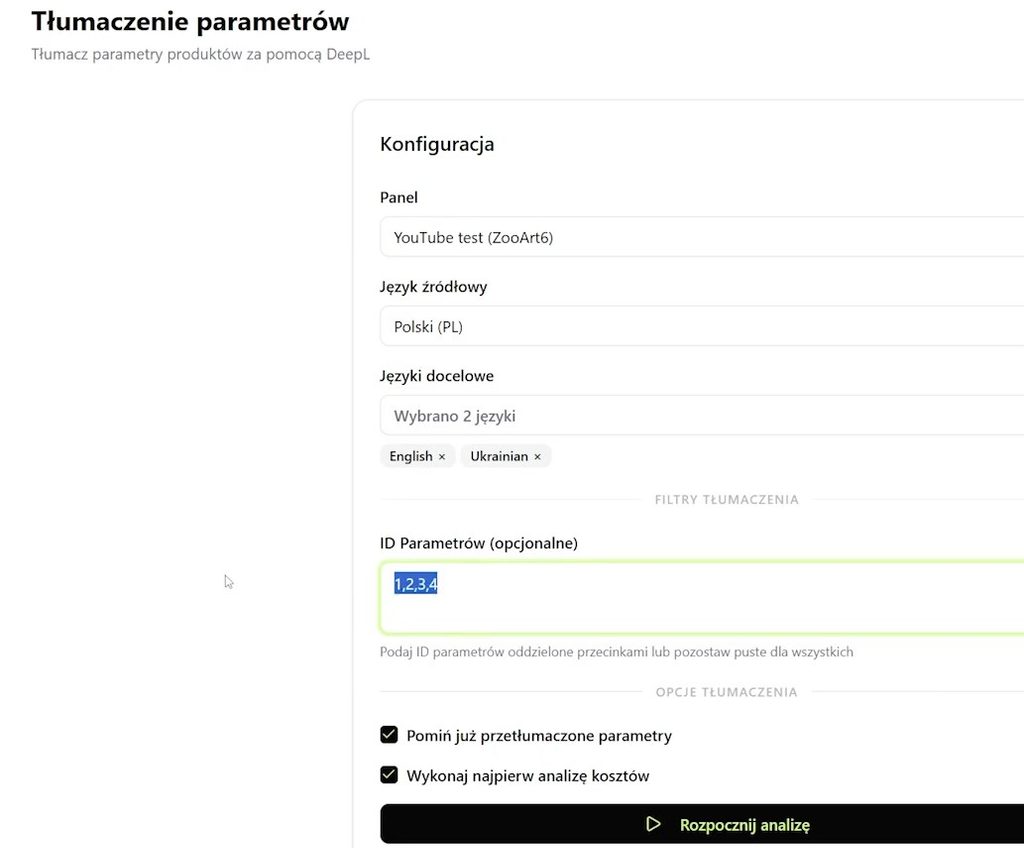
Aby przetłumaczyć wszystkie parametry, najlepiej będzie użyć opcji Parametry w translatorze.
Wybierając Panel, język źródłowy, oraz Języki docelowe.
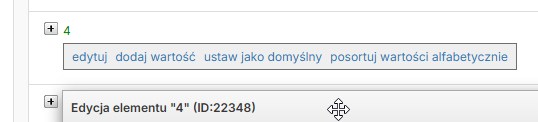
Można też przetłumaczyć tylko wybrane parametry poprzez wpisanie ich ID, które można sprawdzić poprzez kliknięcie edytuj.
PRODUKTY
Aby przetłumaczyć produkty, przechodzimy do opcji Produkty w translatorze.
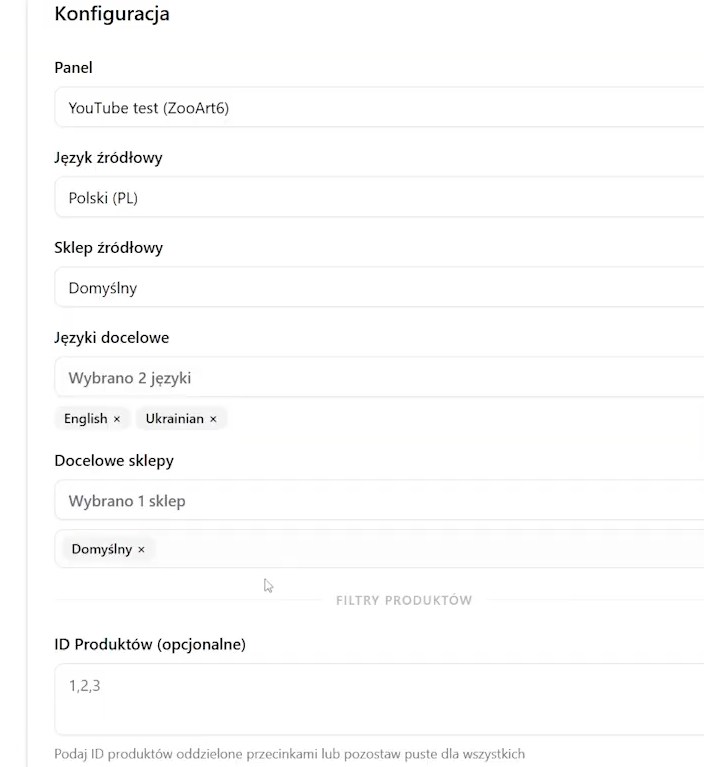
Wybierając Panel, Język źródłowy, Sklep domyślny, Języki docelowe, Sklepy docelowe.
Sklep domyślny - wybieramy tam z jakiego sklepu chcemy, aby nam tłumaczyło. Możemy wybrać opcję Domyślny, jeśli w każdym sklepie mamy te same opisy. Analogicznie ze sklepem docelowym.
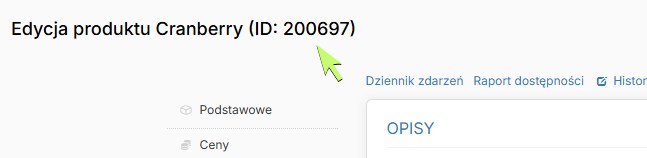
Pierwsze tłumaczenie zalecam zrobić na jednym produkcie. Aby przetłumaczyć tylko wybrane produkty, należy wpisać ID produktu, które znajdziemy w nazwie w Edycji produktu.
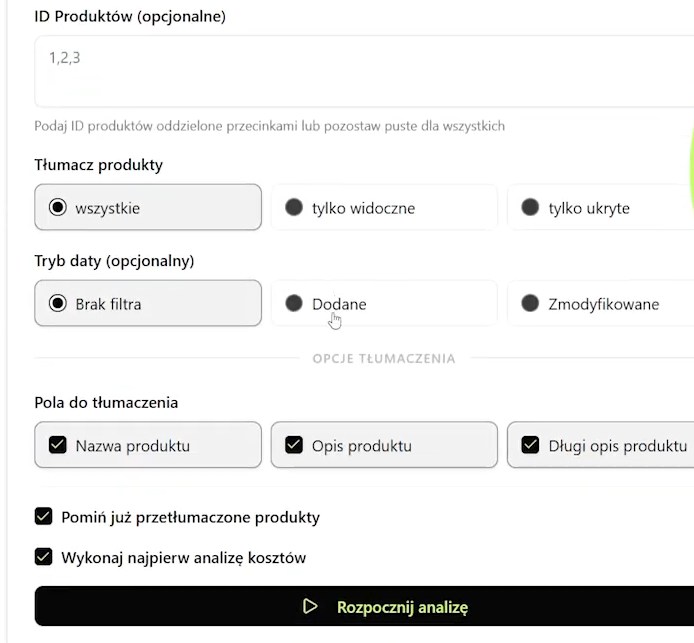
Jest też opcja filtrowania produktów, które chcemy przetłumaczyć, możemy wybrać widoczność produktów do tłumaczenia, oraz zakres daty, np. dodane/zmodyfikowane tylko od 11.06.2023 do 20.09.2025.
Na końcu zaznaczamy co chcemy przetłumaczyć, czyli Nazwę produktu, Opis produktu i Długi opis produktu.
Checkbox 'Pomiń już przetłumaczone produkty' porównuje docelowy opis do przetłumaczenia z domyślnym opisem już przetłumaczonym.
AUTOMATYCZNE TŁUMACZENIE
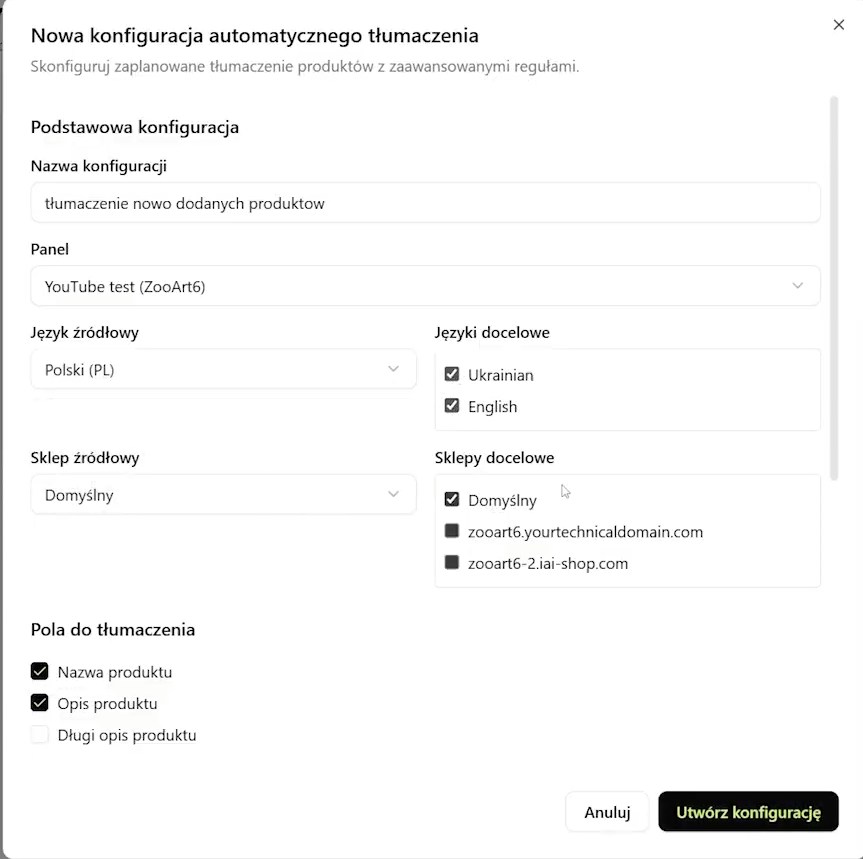
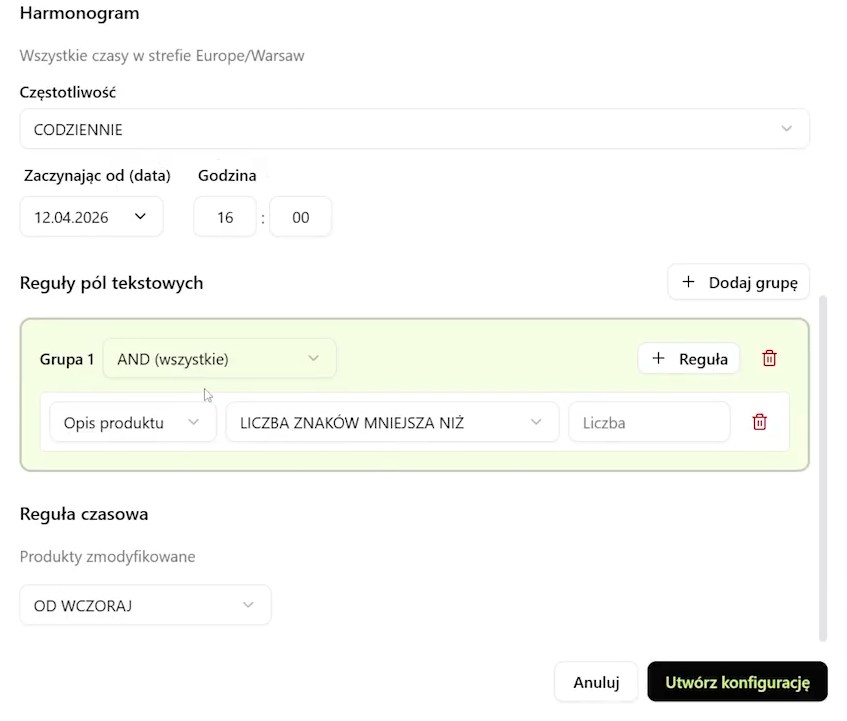
Zakładka automatyczne tłumaczenie w translatorze daje możliwość, np. cyklicznego automatycznego tłumaczenia nowo dodanych produktów w wybranym oddziale czasowym.
Możemy też dodać reguły pól tekstowych, czyli wybrać które produkty byśmy chcieli lub nie chcieli tłumaczyć, np. Jeśli Nazwa produktu ZAWIERA 'do tłumaczenia'
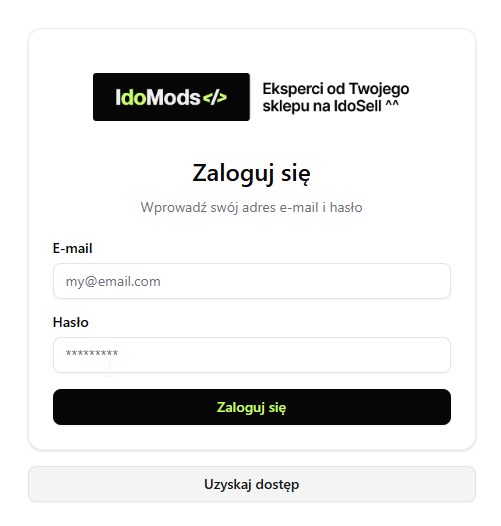
Przechodzimy na stronę translator.idomods.pl
Następnie klikamy przycisk Uzyskaj dostęp i wypełniamy konkretne pola.
Dostęp do translatora przyjdzie na maila.
KONFIGURACJA
Przechodzimy do zakładki Ustawienia -> Panele.
Klikamy Dodaj panel.
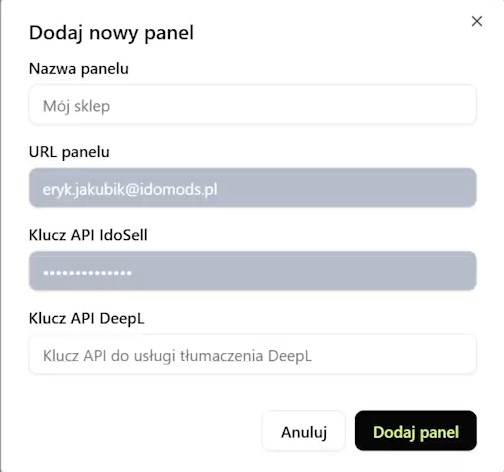
Nazwa panelu - nazywamy wedle uznania.
URL panelu to link sklepu - kopiujemy wszystko przed /panel

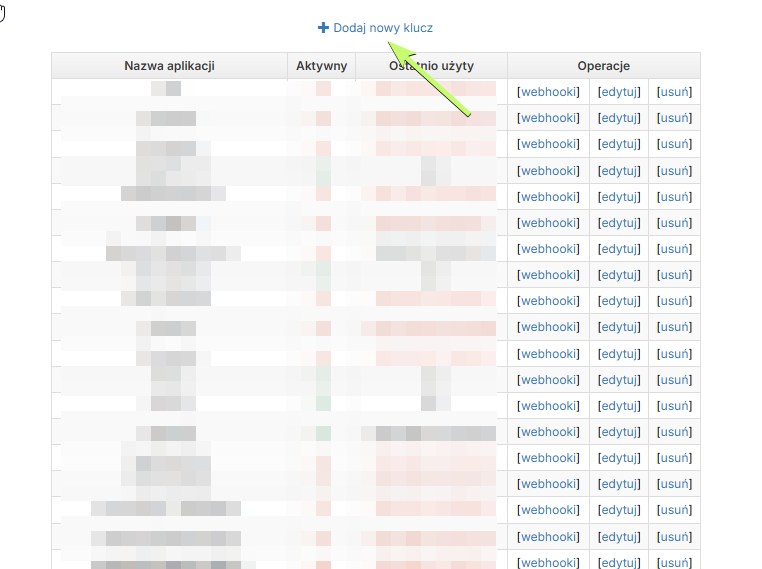
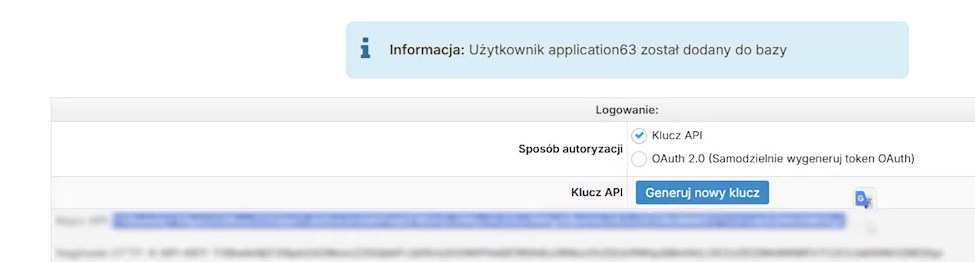
Klucz API IdoSell - aby go stworzyć przechodzimy do Ustawień w panelu Idosell oraz w zakładkę API dostęp. Klikamy tam Dodaj nowy klucz.
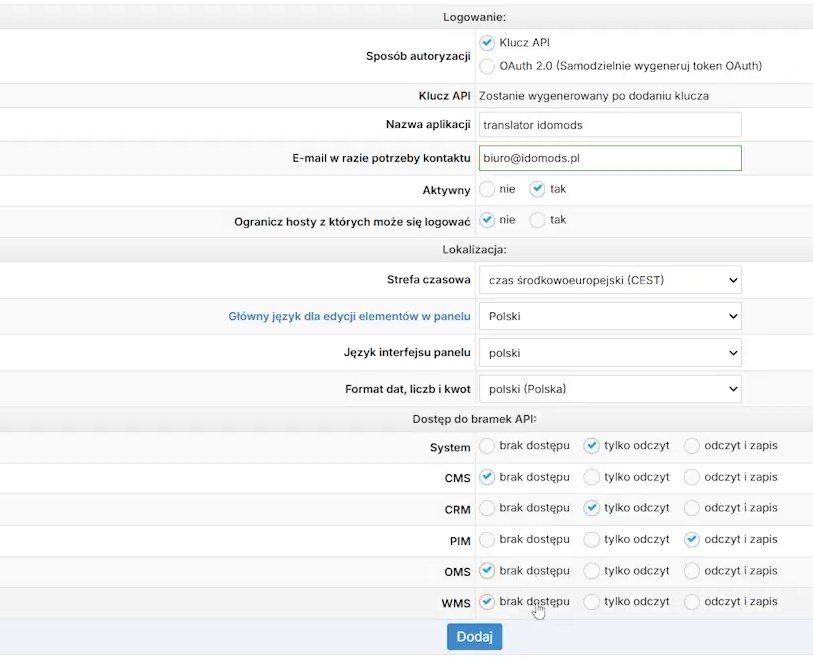
Nazwa aplikacji - wedle uznania, np. translator Idomods.
E-mail w razie potrzeby kontaktu - biuro@idomods.pl
Dostęp do Bramek API:
System: tylko odczyt
CMS: brak dostępu
CRM: tylko odczyt
PIM: odczyt i zapis
OMS i WMS: brak dostępu
Klikamy Dodaj.
Następnie pokaże nam się przycisk Pokaż aktywne klucze. Klikamy go i kopiujemy klucz API.
Skopiowany klucz wklejamy do zakładki Klucz API IdoSell w translatorze.
Klucz API DeepL - przechodzimy na stronę deepl.com, rejestrujemy się.
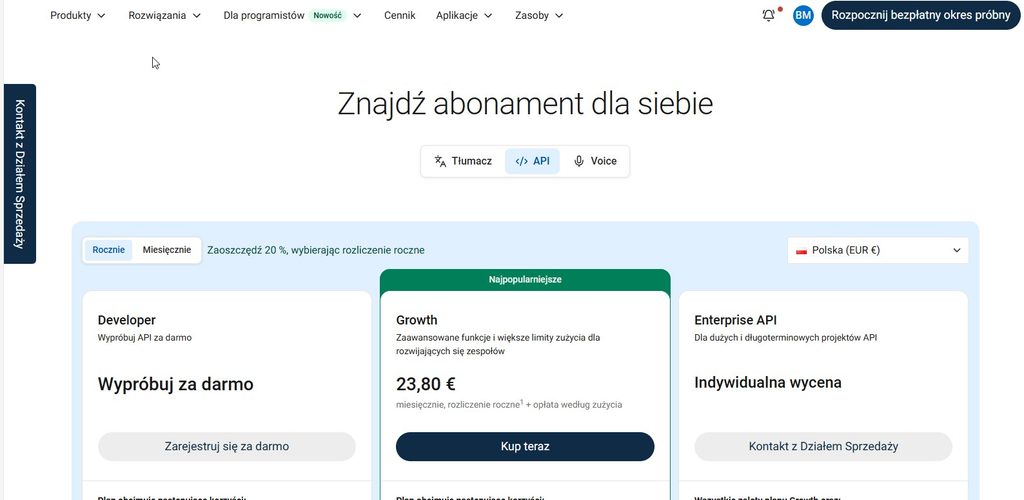
Następnie klikamy kolejno w zakładkę Cennik -> API i wykupujemy plan, ewentualnie korzystamy z darmowego / próbnego.
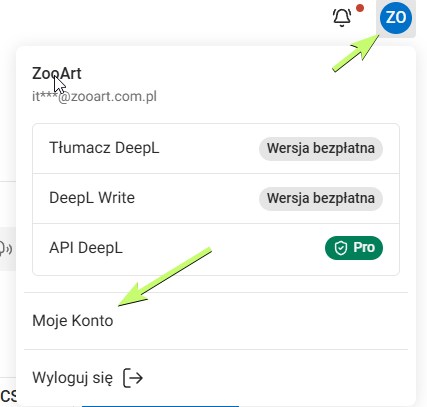
Po wybraniu subskrypcji przejdź kolejno do zakładki Moje Konto -> Klucze API i Limity.
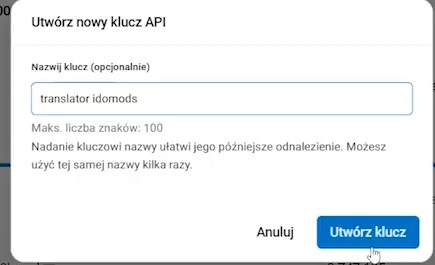
Tam utwórz klucz, skopiuj go, wklej do translatora i kliknij Dodaj Panel.
Mamy nadzieję, że dzięki temu poradnikowi proces tłumaczenia oferty Twojego sklepu internetowego stanie się szybki, prosty i bezproblemowy. Wejście ze sprzedażą na rynki zagraniczne wcale nie musi być skomplikowane.
Nie przegap okazji, zarejestruj się i odbierz całkowicie darmowy, 60-dniowy dostęp do naszej aplikacji. W tym czasie możesz kompleksowo przetłumaczyć swój sklep, ponosząc jedynie minimalny koszt bezpośredniego zużycia API DeepL.
➡️ Kliknij tutaj, zarejestruj się i zacznij sprzedawać za granicą już dziś!
1. Czym jest aplikacja Translator od IdoMods?
To narzędzie, które pozwala tłumaczyć całą zawartość sklepu w IdoSell - literały, opisy produktów, treści CMS, kod HTML/CSS/JS, opinie czy wiadomości transakcyjne z wykorzystaniem API DeepL oraz integracji z panelem IdoSell.
2. Jak zdobyć darmowy dostęp do Translatora?
Wystarczy wejść na translator.idomods.pl, kliknąć „Uzyskaj dostęp" i wypełnić formularz - dostęp przychodzi mailowo. Nowi użytkownicy otrzymują 60-dniowy darmowy okres testowy.
3. Jakie elementy sklepu w IdoSell trzeba przetłumaczyć, wchodząc na rynek zagraniczny?
Między innymi: szablony i słownik tłumaczeń (Composer), blog i aktualności, własne podstrony CMS, regulaminy/zgody/politykę prywatności, kartę i listę produktów, SEO, opinie, bannery, opisy statusów płatności, widgety, logo i elementy strony, paski informacyjne, toplayery, dodatki HTML/JS, proces zakupowy, węzły menu, konfigurację płatności, wiadomości transakcyjne, zwroty i reklamacje, dokumenty sprzedaży, kurierów, oferty specjalne, program lojalnościowy, automatyzację marketingu, newslettery, rekomendacje towarów oraz samą ofertę (towary, kategorie, rozmiary, jednostki miar itd.).
4. Jak przetłumaczyć opisy i nazwy produktów?
W zakładce „Produkty" w Translatorze wybieramy panel, język źródłowy, sklep domyślny oraz języki i sklepy docelowe. Można ograniczyć tłumaczenie do konkretnych ID produktów albo skorzystać z filtrów (widoczność, zakres dat dodania/modyfikacji) i zaznaczyć, co dokładnie ma zostać przetłumaczone: nazwę, opis i długi opis produktu.
5. Czy tłumaczenie nowych produktów można zautomatyzować?
Tak, zakładka „Automatyczne tłumaczenie" pozwala cyklicznie tłumaczyć nowo dodane produkty w zadanym interwale czasowym, a dodatkowo można ustawić reguły, np. tłumaczyć tylko produkty, których nazwa zawiera wskazany fragment.
6. Jak przetłumaczyć wpisy blogowe i kategorie bloga?
W panelu przechodzimy Sklep -> Blog, wybieramy sklep i w „Kategoriach bloga" tłumaczymy nazwy kategorii ręcznie. Dłuższe opisy i treść wpisów tłumaczymy przez moduł „Tekst" w Translatorze, zaznaczając opcję „Tekst zawiera HTML", jeśli treść zawiera znaczniki, dzięki temu kod nie zostanie przetłumaczony razem z treścią. Warto pamiętać też o ustawieniach meta.
7. Co zrobić z regulaminem, polityką prywatności i innymi dokumentami prawnymi?
Treść źródłową (regulamin, formy płatności/dostaw, politykę prywatności, zgodę na cookies, zasady zwrotów) kopiujemy, tłumaczymy w module „Tekst" i wgrywamy do panelu w odpowiednim języku. Uwaga: takie dokumenty (zwłaszcza regulamin czy formy dostaw/płatności) często trzeba dodatkowo dostosować merytorycznie do wymogów danego rynku, warto to skonsultować z firmą, która ma w tym doświadczenie.
8. Jak skonfigurować klucze API potrzebne do działania Translatora?
Klucz IdoSell tworzymy w panelu w Ustawieniach -> API dostęp -> Dodaj nowy klucz (z uprawnieniami: System – tylko odczyt, CRM – tylko odczyt, PIM – odczyt i zapis). Klucz DeepL zakładamy na deepl.com, w zakładce Cennik -> API, po wykupieniu (lub aktywacji darmowego) planu generujemy go w Moje Konto -> Klucze API i Limity. Oba klucze wklejamy przy dodawaniu nowego panelu w Translatorze.
9. Czy można przenosić i tłumaczyć opinie klientów między sklepami?
Tak, moduł „Opinie" w Translatorze pozwala przenosić i tłumaczyć opinie między sklepami w jednym panelu, a nawet między różnymi panelami podpiętymi do aplikacji, z możliwością filtrowania opinii po dacie dodania i potwierdzeniu zakupu.


Cześć, tu Przemek,
W godz. 9.00 - 15.00 z reguły oddzwaniam w 15 minut ^^

Przemysław Kuś z IdoMods.pl
Kliknij, podaj swój numer i oddzwonię
Sprawdź nas, jak szybko oddzwaniamy
lub po prostu zadzwoń: +48 733 721 168
Cześć, tu Przemek,
W godz. 9.00 - 15.00 z reguły oddzwaniam w 15 minut ^^
Tak czy inaczej o maila zapytam,
więc możesz go podać od razu:
